
Tenga en cuenta que el software de ordenador complementario proporcionado por FirstFiber Technologies está destinado exclusivamente a fines de referencia en el desarrollo. Su uso es totalmente opcional. FirstFiber Technologies anima a los usuarios a desarrollar su propio software de control.
En función de tu entorno de red, la configuración de IP se puede clasificar en los tres casos siguientes:
Escenario 1: Conexión directa a un ordenador (punto a punto)
Escenario 2: Dentro de una red de área local (LAN)
Escenario 3: A través de una red de área amplia (WAN) / Conexión remota
Antes de empezar
Antes de comenzar con la configuración, tenga en cuenta los ajustes de red predeterminados del OTDR,
| Parámetro | Valor por defecto |
| Dirección IP | 192.168.111.249 |
| Máscara de subred | 255.255.255.0 |
| Puerta de enlace predeterminada | 192.168.111.1 |
| Puerto | 5000 |
Escenario 1: Conexión directa a un ordenador
Este es el método de configuración más sencillo. Sigue los pasos que se indican a continuación para establecer una conexión punto a punto.
- Enciende el dispositivo.Conecta el módulo OTDR a una fuente de alimentación mediante el cable de alimentación suministrado. El OTDR se encenderá automáticamente.
- Conecta el cable de red.Conecta el OTDR al puerto Ethernet de tu ordenador mediante un cable de red estándar.
- Comprueba la conexión.Una vez establecida la conexión correctamente, el indicador LED verde del puerto RJ45 del OTDR comenzará a parpadear.
- Configura la dirección IP estática del ordenador.Accede a la configuración del adaptador de red por cable de tu ordenador y asigna una dirección IP estática dentro de la misma subred que el OTDR. Por ejemplo.
- Dirección IP: 192.168.111.2 (o cualquier dirección disponible entre .2 y .248)
- Máscara de subred: 255.255.255.0
- Puerta de enlace predeterminada: 192.168.111.1
Consejo: Evita utilizar la dirección 192.168.111.249 para el ordenador, ya que está reservada para el OTDR y provocaría un conflicto de direcciones IP.
- Inicia el programa.Abre en tu ordenador el programa proporcionado por FirstFiber Technologies.
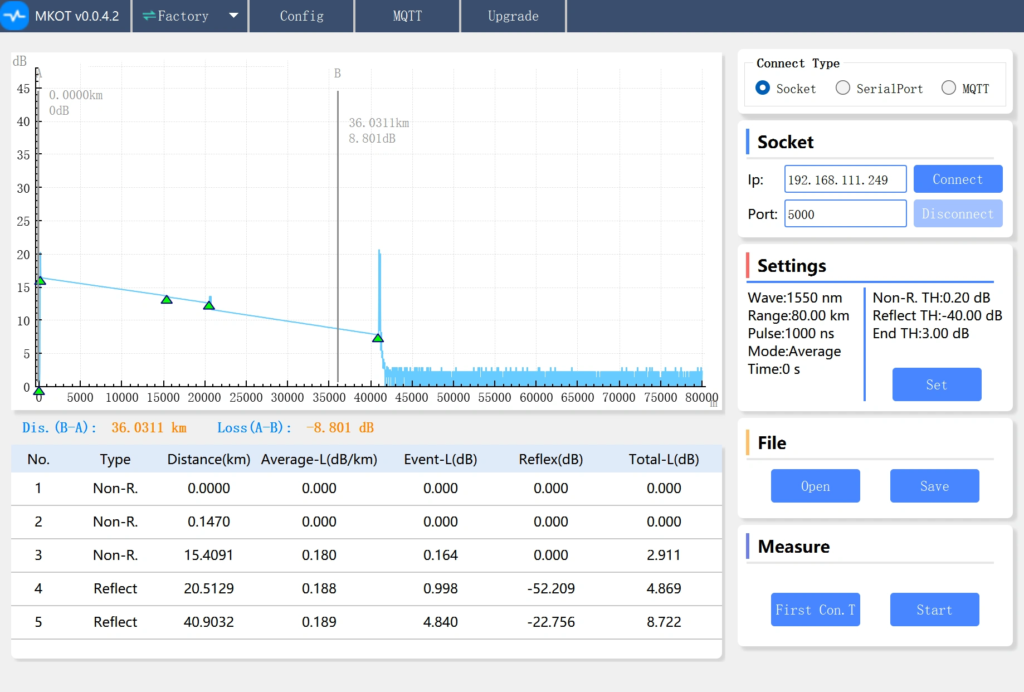
- Comprueba la configuración de Socket.Busca la sección «Socket» en la interfaz de usuario. Comprueba que la dirección IP y el número de puerto predeterminados coincidan con los valores predeterminados especificados en la sección «Antes de empezar».
- Establecer la conexión. Si la configuración es correcta, haz clic en el botón «Conectar».
- Confirma el estado. El programa mostrará un mensaje de confirmación indicando que la conexión se ha establecido correctamente («Conexión establecida»).
Una vez establecida la conexión correctamente, ya puedes controlar y manejar el módulo OTDR a través del software del ordenador.
La interfaz del software ofrece las siguientes áreas de configuración principales.
- Sección de configuración. En esta sección se pueden configurar los parámetros esenciales para las pruebas con OTDR, como la anchura del pulso, el rango dinámico y la longitud de onda.
- Sección «Configurar». Esta sección se utiliza para configurar flujos de trabajo de pruebas automatizadas, como las pruebas en bucle (pruebas continuas) y los intervalos de prueba.
Escenario 2: Dentro de una red de área local (LAN)
Este es el método de implementación más habitual, elegido por la mayoría de los usuarios debido a su facilidad de configuración y a su comodidad de uso.
El reto: discrepancia en las subredes
Para explicar cómo configurar el sistema, supongamos que los parámetros actuales de LAN de tu ordenador son los siguientes:
- Dirección IP del ordenador: 192.168.222.249
- Máscara de subred: 255.255.255.0
- Puerta de enlace predeterminada: 192.168.222.1
Como se ha mostrado anteriormente, la dirección IP predeterminada de fábrica del OTDR (192.168.111.249) se encuentra en un segmento de red (subred) distinto al de tu ordenador. Para habilitar la comunicación de red, debes modificar la dirección IP del OTDR para que coincida con la subred de tu red local, en lugar de cambiar la configuración de tu ordenador o de la red local.
Precaución
No modifiques la configuración de tu segmento de red local ni la de la puerta de enlace del router para adaptarlos a la configuración predeterminada del OTDR. Si lo haces, alterarás la topología actual de tu red y podrías provocar una pérdida total de la conexión a Internet en tu ordenador y en otros dispositivos locales.
Para modificar la dirección IP del OTDR y adaptarla a tu red local, sigue los pasos que se indican a continuación:,
- Conéctate temporalmente mediante el escenario 1.Establece una conexión directa temporal entre tu ordenador y el OTDR siguiendo los pasos descritos en el escenario 1 para acceder al software.
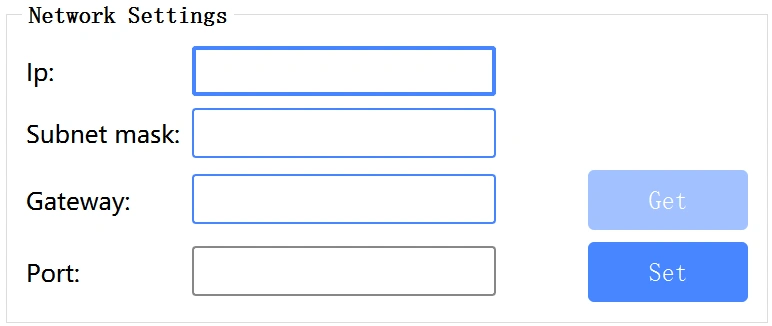
- Accede a «Configuración de red».En el software del ordenador principal, ve a «Configurar» > «Ajustes de usuario» > «Ajustes de red».
- Introduce los nuevos parámetros de red.Introduce la siguiente configuración en los campos de entrada correspondientes.
- Dirección IP: 192.168.222.249 (o cualquier otra dirección IP disponible que no entre en conflicto con las de tu red local, como .247, .246 o .245)
- Máscara de subred: 255.255.255.0
- Puerta de enlace: 192.168.222.1
- Puerto: 5000
- Aplica los cambios.Comprueba que todos los datos introducidos sean correctos y, a continuación, haz clic en el botón «Establecer» para guardar la nueva configuración de red en el módulo OTDR.
Comportamiento esperado
En cuanto hagas clic en «Configurar», el OTDR se desconectará inmediatamente de la sesión de software actual. Esto es totalmente normal, ya que el dispositivo está aplicando al instante su nueva configuración de red y saliendo de la subred anterior.
- Instala el OTDR en la LAN.Desconecta el OTDR del ordenador. Conecta el módulo OTDR a una fuente de alimentación y, a continuación, conéctalo a un puerto LAN disponible del conmutador o router de tu red local mediante un cable de red.
- Actualiza la configuración de conexión del software.Inicia el software del ordenador host en tu ordenador. En la sección «Socket», actualiza la dirección IP de destino con la nueva IP estática que has asignado al OTDR en el paso 3.
- Establecer la conexión.Haz clic en el botón «Conectar».
Una vez conectado, el software tomará el control del módulo OTDR a través de la red local, lo que le permitirá realizar pruebas y ajustar la configuración de forma remota, tal y como se describe en el escenario 1.
Escenario 3: A través de una red de área amplia (WAN) / Conexión remota
Una vez que te hayas familiarizado con los dos primeros métodos de configuración, configurar el sistema para una red de área amplia (WAN) resulta relativamente sencillo. Sin embargo, este escenario requiere una dirección IP pública estática (fija).
Antes de continuar, debes asegurarte de que tu red cumple este requisito. Las direcciones IP públicas dinámicas estándar (que cambian periódicamente) y las direcciones IP de NAT de nivel de operador (CGNAT) (a menudo denominadas «redes privadas grandes» o «doble NAT») no funcionarán.
Cómo comprobar el tipo de tu IP pública
Sigue estos sencillos pasos para comprobar si dispones de una dirección IP pública estática auténtica.
- Comprueba si tienes una dirección IP estática: Accede a la interfaz de administración de tu router y anota la dirección IP de la WAN. Reinicia el router. Si la dirección IP de la WAN cambia tras el reinicio, significa que tienes una dirección IP dinámica, que no es adecuada para esta configuración.
- Comprueba si hay CGNAT (comprobación de red privada): copia la dirección IP de la WAN que aparece en la interfaz de tu router. A continuación, abre un navegador y busca “¿Cuál es mi IP?” en un motor de búsqueda público (por ejemplo, Google).
Si las dos direcciones IP coinciden, significa que tienes una verdadera dirección IP pública.
Si las dos direcciones IP no coinciden, significa que tu conexión está detrás de un CGNAT (NAT de nivel de operador), lo que implica que no dispones de una dirección IP pública directa.
Paso 1: Configurar el reenvío de puertos en tu router
Una vez que hayas comprobado que dispones de una dirección IP pública estática, debes configurar el reenvío de puertos (a veces dentro de los ajustes de NAT) en tu router de puerta de enlace para dirigir el tráfico externo hacia el OTDR.
- Accede al router. Inicia sesión en la interfaz de administración de tu router a través de tu red local.
- Busca el menú de reenvío de puertos. Accede a la sección de configuración de NAT, reenvío de puertos o servidor virtual.
- Crea una regla de reenvío de puertos. Configura una nueva regla para asignar un puerto externo a la dirección IP interna y al puerto del módulo OTDR. Configura los siguientes parámetros:,
- IP interna (LAN): Introduce la dirección IP estática local asignada al OTDR (por ejemplo, 192.168.222.249 del escenario 2).
- Puerto interno 5000 (el puerto de comunicación predeterminado del OTDR).
- Puerto externo (WAN): Elige un puerto externo disponible (por ejemplo, el 5000 o cualquier puerto personalizado superior a 1024).
- Protocolo. Selecciona TCP (o TCP/UDP).
Nota: El diseño de la interfaz y la terminología pueden variar ligeramente en función del fabricante del router (por ejemplo, Cisco, TP-Link, DrayTek), pero la lógica de configuración subyacente sigue siendo idéntica.
Paso 2: Conéctate de forma remota mediante el software para PC
Una vez configurado correctamente el reenvío de puertos, ya puedes conectarte al OTDR y controlarlo desde cualquier ordenador conectado a Internet.
- Inicia el programa en tu ordenador externo (remoto).
- En la sección «Socket», introduce tu dirección IP pública estática en el campo «IP».
- Introduce el número de puerto externo que has especificado en la regla de reenvío de puertos de tu router.
- Haz clic en el botón «Conectar».
El software del ordenador principal está ahora conectado a través de la WAN. Puedes manejar, configurar y supervisar el módulo OTDR de forma remota desde cualquier parte del mundo.
