
请注意,FirstFiber Technologies 提供的免费上层计算机软件仅供开发参考之用。是否使用该软件完全由用户自行决定。FirstFiber Technologies 鼓励用户开发自己的专有控制软件。.
根据您的网络环境,IP配置可分为以下三种情况:
场景 1:直接连接到电脑(点对点)
场景 2:在局域网(LAN)内
场景 3:通过广域网 (WAN) / 远程连接
开始之前
在开始配置之前,请注意 OTDR 的默认网络设置,,
| 范围 | 默认值 |
| IP地址 | 192.168.111.249 |
| 子网掩码 | 255.255.255.0 |
| 默认网关 | 192.168.111.1 |
| 港口 | 5000 |
场景 1:直接连接到电脑
这是最简单的配置方法。请按照以下步骤建立点对点连接。.
- 打开设备的电源。.使用随附的电源线将 OTDR 模块连接到电源。OTDR 将自动启动。.
- 连接网线。.使用标准网线将 OTDR 连接到电脑的以太网端口。.
- 请确认连接是否正常。.成功连接后,OTDR的RJ45端口上的绿色LED指示灯将开始闪烁。.
- 配置电脑的静态IP地址。.进入计算机的有线网络适配器设置,并分配一个与OTDR处于同一子网的静态IP地址。例如:.
- IP 地址:192.168.111.2(或 .2 至 .248 之间的任何可用地址)
- 子网掩码:255.255.255.0
- 默认网关:192.168.111.1
提示:请勿将 192.168.111.249 作为电脑的 IP 地址,因为该地址已为 OTDR 预留,使用该地址会导致 IP 冲突。.
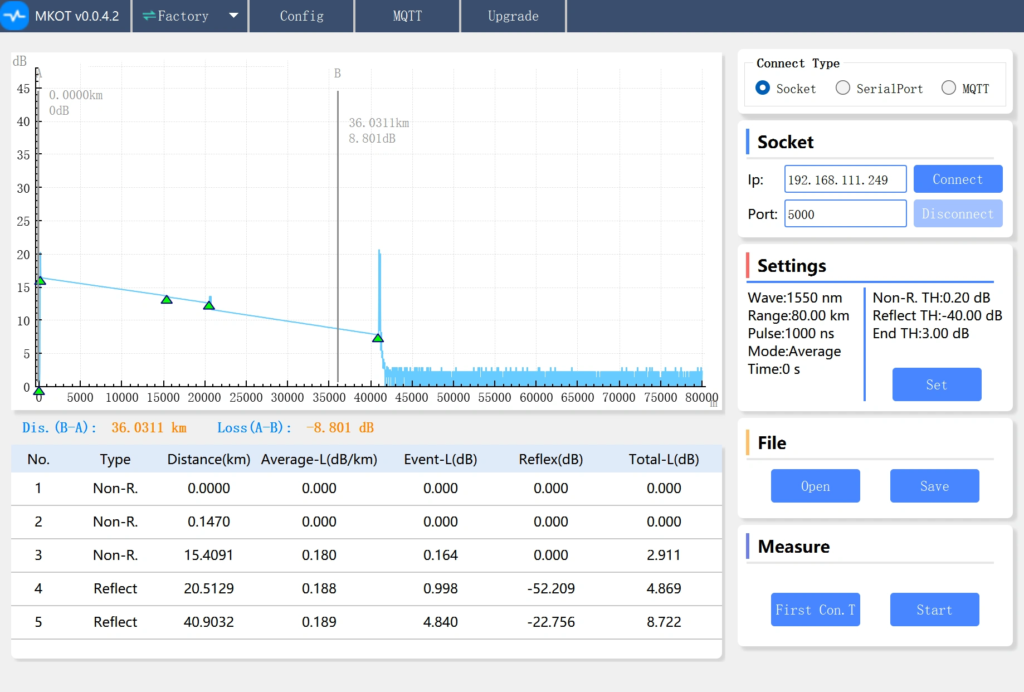
- 启动该软件。.在您的计算机上打开 FirstFiber Technologies 提供的上述计算机软件。.
- 请检查套接字设置。.在用户界面中找到“套接字”部分。请确认默认 IP 地址和端口号与“开始之前”部分中指定的默认值一致。.
- 建立连接。. 如果设置正确,请点击“连接”按钮。.
- 确认状态。. 该软件将显示一条确认消息,提示连接已成功建立(连接成功)。.
成功建立连接后,您现在可以通过电脑软件控制和操作 OTDR 模块。.
该软件界面提供了以下主要配置区域。.
- “设置”部分。. 在此区域中,您可以配置 OTDR 测试的基本参数,包括脉冲宽度、动态范围和波长。.
- “配置”部分。. 此区域用于配置自动化测试工作流,例如循环测试(持续测试)和测试间隔。.
场景 2:在局域网(LAN)内
这是大多数用户选择的最常见的部署方式,因为它设置简单且操作方便。.
挑战:子网不匹配
为了说明如何配置系统,假设您电脑当前的局域网设置如下:
- 电脑 IP 地址:192.168.222.249
- 子网掩码:255.255.255.0
- 默认网关:192.168.222.1
如上所示,OTDR 的出厂默认 IP 地址(192.168.111.249)所在的网络段(子网)与您的电脑不同。 要启用网络通信,您必须将 OTDR 的 IP 地址修改为与您的本地网络子网相匹配,而不是更改您的电脑或本地网络设置。.
注意
请勿为配合 OTDR 的默认配置而更改现有的局域网分段或路由器网关设置。否则将破坏现有的网络拓扑结构,并可能导致您的电脑及其他本地设备完全无法连接互联网。.
要将 OTDR 的 IP 地址修改为与您的本地网络相匹配,请按照以下步骤操作:,
- 通过“方案1”进行临时连接。.请按照“场景 1”中概述的步骤,在您的电脑与 OTDR 之间建立临时直接连接,以便访问该软件。.
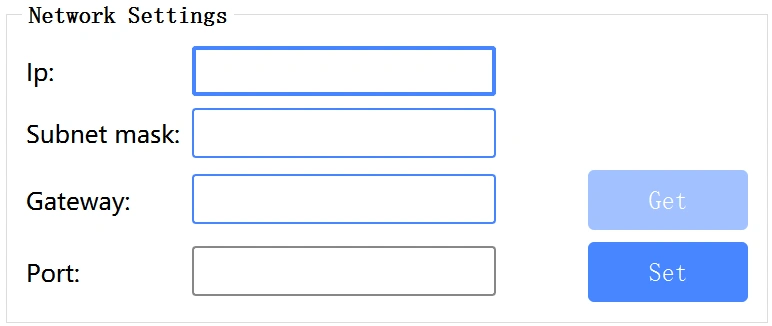
- 进入“网络设置”。.在主机电脑的软件中,依次进入“配置” > “用户设置” > “网络设置”。.
- 输入新的网络参数。.在相应的输入字段中,输入以下配置。.
- IP 地址:192.168.222.249(或您本地网络中任何可用且不冲突的 IP 地址,例如 .247、.246 或 .245)
- 子网掩码:255.255.255.0
- 网关:192.168.222.1
- 端口:5000
- 应用更改。.请确认所有输入的数据均正确无误,然后点击“设置”按钮,将新的网络配置写入OTDR模块。.
预期行为
点击“设置”后,OTDR 将立即断开与当前软件会话的连接。这是完全正常的,因为设备正在即时应用新的网络设置并退出旧的子网。.
- 将OTDR部署到局域网中。.将 OTDR 从计算机上断开。将 OTDR 模块连接到电源,然后使用网线将其连接到本地网络交换机或路由器上的可用 LAN 端口。.
- 更新软件的连接设置。.在计算机上启动主机PC软件。在“Socket”部分,将目标IP地址更新为第3步中分配给OTDR的新静态IP地址。.
- 建立连接。.点击“连接”按钮。.
连接成功后,软件将通过本地网络控制 OTDR 模块,从而允许您按照“场景 1”中的说明远程执行测试和调整设置。.
场景 3:通过广域网 (WAN) / 远程连接
一旦熟悉了前两种设置方法,为广域网(WAN)配置系统就相对简单了。不过,这种情况需要一个静态(固定)的公共 IP 地址。.
在继续操作之前,您必须确保您的网络符合此要求。标准动态公共 IP 地址(会定期变化)和运营商级 NAT(CGNAT)IP 地址(通常称为大型私有网络或双重 NAT)将无法正常工作。.
如何验证您的公网IP类型
请按照以下简单步骤确认您是否拥有一个真正的静态公共IP地址。.
- 检查是否为静态 IP:登录路由器的管理界面,记下 WAN IP 地址。重启路由器。如果重启后 WAN IP 地址发生了变化,则说明您使用的是动态 IP,这种 IP 不适用于此配置。.
- 检查是否启用了 CGNAT(私有网络检查):复制路由器接口中显示的 WAN IP 地址。然后,打开浏览器,在公共搜索引擎(例如 Google)上搜索“我的 IP 是什么”。.
如果这两个 IP 地址一致——那么您拥有一个真正的公共 IP 地址。.
如果这两个 IP 地址不匹配——说明您的连接位于 CGNAT(运营商级 NAT)之后,这意味着您没有直接的公共 IP 地址。.
步骤 1:在路由器上配置端口转发
确认您拥有一个静态公共IP地址后,必须在网关路由器上配置端口转发(有时在NAT设置下),以便将外部流量路由到OTDR。.
- 访问路由器。. 通过局域网登录路由器的管理界面。.
- 找到“端口转发”菜单。. 转到“NAT”、“端口转发”或“虚拟服务器”设置部分。.
- 创建一条端口转发规则。. 设置一条新规则,将外部端口映射到 OTDR 模块的内部 IP 地址和端口。配置以下参数:,
- 内部(LAN)IP:输入分配给 OTDR 的本地静态 IP 地址(例如,场景 2 中的 192.168.222.249)。.
- 内部端口 5000(OTDR 的默认通信端口)。.
- 外部(WAN)端口:选择一个可用的外部端口(例如 5000 或任何大于 1024 的自定义端口)。.
- 协议。选择 TCP(或 TCP/UDP)。.
注意:界面布局和术语可能会因路由器制造商(例如思科、TP-Link、DrayTek)的不同而略有差异,但其底层的配置逻辑保持一致。.
步骤 2:通过 PC 软件进行远程连接
端口转发配置成功后,您现在可以从任何连接到互联网的计算机连接到 OTDR 并对其进行控制。.
- 在您的外部(远程)电脑上启动该软件。.
- 在“套接字”部分,请在“IP”字段中输入您的静态公共IP地址。.
- 请输入您在路由器端口转发规则中指定的外部端口号。.
- 点击“连接”按钮。.
上层计算机软件现已通过广域网(WAN)连接。您可以在世界任何地方远程操作、配置和监控 OTDR 模块。.
