
Veuillez noter que le logiciel gratuit fourni par FirstFiber Technologies est destiné uniquement à servir de référence pour le développement. Son utilisation est entièrement facultative. FirstFiber Technologies encourage les utilisateurs à développer leur propre logiciel de contrôle propriétaire.
En fonction de votre environnement réseau, la configuration IP peut être classée selon les trois cas de figure suivants :
Scénario 1 : Connexion directe à un PC (point à point)
Scénario 2 : au sein d'un réseau local (LAN)
Scénario 3 : sur un réseau étendu (WAN) / connexion à distance
Avant de commencer
Avant de commencer la configuration, veuillez prendre note des paramètres réseau par défaut de l'OTDR,
| Paramètre | Valeur par défaut |
| Adresse IP | 192.168.111.249 |
| Masque de sous-réseau | 255.255.255.0 |
| Passerelle par défaut | 192.168.111.1 |
| Port | 5000 |
Scénario 1 : Connexion directe à un PC
Il s'agit de la méthode de configuration la plus simple. Suivez les étapes ci-dessous pour établir une connexion point à point.
- Allumez l'appareil.Branchez le module OTDR à une source d'alimentation à l'aide du câble d'alimentation fourni. L'OTDR s'allumera automatiquement.
- Branchez le câble réseau.Reliez l'OTDR au port Ethernet de votre PC à l'aide d'un câble réseau standard.
- Vérifiez la connexion.Une fois la connexion établie, le voyant LED vert situé sur le port RJ45 de l'OTDR commencera à clignoter.
- Configurez l'adresse IP statique de l'ordinateur.Accédez aux paramètres de la carte réseau filaire de votre PC et attribuez-lui une adresse IP statique appartenant au même sous-réseau que l'OTDR. Par exemple.
- Adresse IP : 192.168.111.2 (ou toute autre adresse disponible comprise entre .2 et .248)
- Masque de sous-réseau : 255.255.255.0
- Passerelle par défaut : 192.168.111.1
Conseil : évitez d'utiliser l'adresse 192.168.111.249 pour le PC, car elle est réservée à l'OTDR et provoquerait un conflit d'adresses IP.
- Lancez le logiciel.Lancez sur votre ordinateur le logiciel fourni par FirstFiber Technologies.
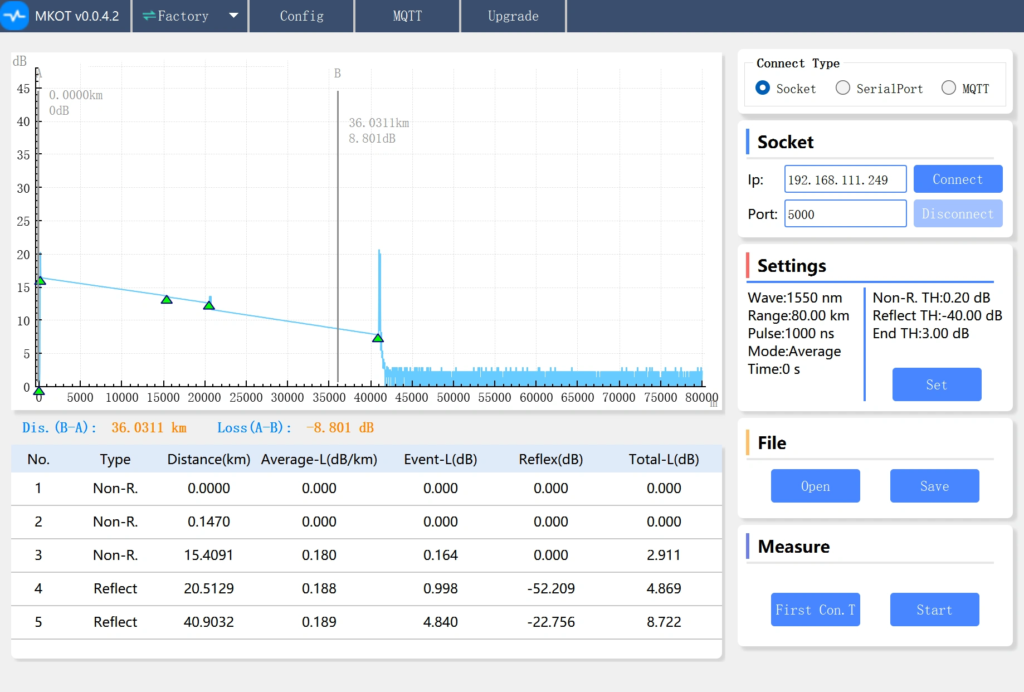
- Vérifiez les paramètres de Socket.Recherchez la section « Socket » dans l'interface utilisateur. Vérifiez que l'adresse IP et le numéro de port par défaut correspondent aux valeurs par défaut indiquées dans la section « Avant de commencer ».
- Établir la connexion. Si les paramètres sont corrects, cliquez sur le bouton « Se connecter ».
- Vérifier le statut. Le logiciel affichera un message de confirmation indiquant que la connexion a été établie avec succès (« Connexion réussie »).
Une fois la connexion établie, vous pouvez désormais contrôler et utiliser le module OTDR via le logiciel pour PC.
L'interface du logiciel propose les sections de configuration principales suivantes.
- Section « Paramètres ». Cette section vous permet de configurer les paramètres essentiels des tests OTDR, notamment la largeur d'impulsion, la plage dynamique et la longueur d'onde.
- Section « Configurer ». Cette section permet de configurer des flux de travail de tests automatisés, tels que les « Loop Testing » (tests en boucle, ou tests continus) et les « Test Intervals » (intervalles de test).
Scénario 2 : au sein d'un réseau local (LAN)
Il s'agit de la méthode de déploiement la plus couramment choisie par la majorité des utilisateurs en raison de sa simplicité de configuration et de sa facilité d'utilisation.
Le défi : incompatibilité entre sous-réseaux
Pour illustrer la manière de configurer le système, supposons que les paramètres LAN actuels de votre PC soient les suivants :
- Adresse IP de l'ordinateur : 192.168.222.249
- Masque de sous-réseau : 255.255.255.0
- Passerelle par défaut : 192.168.222.1
Comme indiqué ci-dessus, l'adresse IP par défaut de l'OTDR (192.168.111.249) se trouve sur un segment de réseau (sous-réseau) différent de celui de votre PC. Pour permettre la communication réseau, vous devez modifier l'adresse IP de l'OTDR afin qu'elle corresponde au sous-réseau de votre réseau local, plutôt que de modifier les paramètres de votre PC ou de votre réseau local.
Attention
Ne modifiez pas les paramètres de votre segment de réseau local ou de la passerelle de votre routeur pour les adapter à la configuration par défaut de l'OTDR. Cela perturberait la topologie actuelle de votre réseau et pourrait entraîner une perte totale de connexion Internet pour votre PC et les autres appareils connectés au réseau local.
Pour modifier l'adresse IP de l'OTDR afin qu'elle corresponde à celle de votre réseau local, suivez les étapes ci-dessous :,
- Connectez-vous temporairement via le scénario 1.Établissez une connexion directe temporaire entre votre PC et l'OTDR en suivant les étapes décrites dans le scénario 1 pour accéder au logiciel.
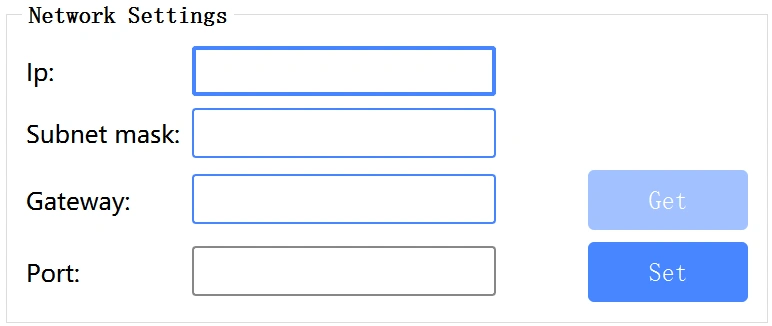
- Accédez aux paramètres réseau.Dans le logiciel du PC hôte, accédez à « Configurer > Paramètres utilisateur > Paramètres réseau ».
- Saisissez les nouveaux paramètres réseau.Dans les champs de saisie correspondants, saisissez la configuration suivante.
- Adresse IP : 192.168.222.249 (ou toute autre adresse IP disponible et sans conflit sur votre réseau local, telle que .247, .246 ou .245)
- Masque de sous-réseau : 255.255.255.0
- Passerelle : 192.168.222.1
- Port : 5000
- Appliquez les modifications.Vérifiez que toutes les données saisies sont correctes, puis cliquez sur le bouton « Set » pour enregistrer la nouvelle configuration réseau dans le module OTDR.
Comportement attendu
Dès que vous cliquez sur « Set », l’OTDR se déconnectera immédiatement de la session logicielle en cours. Ce comportement est tout à fait normal, car l’appareil applique instantanément ses nouveaux paramètres réseau et quitte l’ancien sous-réseau.
- Déployez l'OTDR sur le réseau local.Débranchez l'OTDR de votre PC. Branchez le module OTDR à une source d'alimentation, puis connectez-le à un port LAN libre de votre commutateur ou routeur à l'aide d'un câble réseau.
- Mettez à jour les paramètres de connexion du logiciel.Lancez le logiciel du PC hôte sur votre ordinateur. Dans la section « Socket », remplacez l'adresse IP cible par la nouvelle adresse IP statique que vous avez attribuée à l'OTDR à l'étape 3.
- Établir la connexion.Cliquez sur le bouton « Se connecter ».
Une fois connecté, le logiciel prendra le contrôle du module OTDR via le réseau local, ce qui vous permettra d'effectuer des tests et de régler les paramètres à distance, comme décrit dans le scénario 1.
Scénario 3 : sur un réseau étendu (WAN) / connexion à distance
Une fois que vous maîtrisez les deux premières méthodes d'installation, la configuration du système pour un réseau étendu (WAN) est relativement simple. Toutefois, ce scénario nécessite une adresse IP publique statique (fixe).
Avant de continuer, vous devez vous assurer que votre réseau répond à cette exigence. Les adresses IP publiques dynamiques standard (qui changent périodiquement) et les adresses IP de type CGNAT (Carrier-Grade NAT) (souvent appelées « grands réseaux privés » ou « double NAT ») ne fonctionneront pas.
Comment vérifier le type de votre adresse IP publique
Suivez ces étapes simples pour vérifier si vous disposez d'une véritable adresse IP publique statique.
- Vérification de la présence d’une adresse IP statique : connectez-vous à l’interface d’administration de votre routeur et notez l’adresse IP WAN. Redémarrez le routeur. Si l’adresse IP WAN change après le redémarrage, cela signifie que vous disposez d’une adresse IP dynamique, ce qui n’est pas compatible avec cette configuration.
- Vérification de la présence d'un CGNAT (vérification du réseau privé) : copiez l'adresse IP WAN affichée dans l'interface de votre routeur. Ensuite, ouvrez un navigateur et recherchez “ Quelle est mon adresse IP ? ” sur un moteur de recherche public (par exemple, Google).
Si les deux adresses IP correspondent, cela signifie que vous disposez d'une véritable adresse IP publique.
Si les deux adresses IP ne correspondent pas, cela signifie que votre connexion passe par un CGNAT (Carrier-Grade NAT) et que vous ne disposez donc pas d'une adresse IP publique directe.
Étape 1 : Configurer la redirection de ports sur votre routeur
Une fois que vous avez vérifié que vous disposez d'une adresse IP publique statique, vous devez configurer la redirection de port (parfois dans les paramètres NAT) sur votre routeur passerelle afin d'acheminer le trafic externe vers l'OTDR.
- Accédez au routeur. Connectez-vous à l'interface d'administration de votre routeur via votre réseau local.
- Recherchez le menu « Redirection de ports ». Accédez à la section des paramètres NAT, de redirection de ports ou de serveur virtuel.
- Créer une règle de redirection de ports. Configurez une nouvelle règle pour mapper un port externe à l'adresse IP interne et au port du module OTDR. Configurez les paramètres suivants :,
- Adresse IP interne (LAN) : saisissez l'adresse IP statique locale attribuée à l'OTDR (par exemple, 192.168.222.249, comme dans le scénario 2).
- Port interne 5000 (port de communication par défaut de l'OTDR).
- Port externe (WAN) : choisissez un port externe disponible (par exemple, le port 5000 ou tout autre port personnalisé supérieur à 1024).
- Protocole. Sélectionnez TCP (ou TCP/UDP).
Remarque : la présentation des interfaces et la terminologie peuvent varier légèrement selon le fabricant du routeur (par exemple, Cisco, TP-Link, DrayTek), mais la logique de configuration sous-jacente reste identique.
Étape 2 : Se connecter à distance via le logiciel pour PC
La redirection de ports étant désormais correctement configurée, vous pouvez désormais vous connecter à l'OTDR et le contrôler depuis n'importe quel ordinateur connecté à Internet.
- Lancez le logiciel sur votre PC externe (à distance).
- Dans la section « Socket », saisissez votre adresse IP publique statique dans le champ « IP ».
- Saisissez le numéro de port externe que vous avez défini dans la règle de redirection de port de votre routeur.
- Cliquez sur le bouton « Se connecter ».
Le logiciel de l'ordinateur maître est désormais connecté via le réseau étendu (WAN). Vous pouvez commander, configurer et surveiller le module OTDR à distance, où que vous soyez dans le monde.
