Nous vous remercions d'avoir acheté le module OTDR MK1000 de FirstFiber Technologies.
Présentation générale
L'adresse IP par défaut du Module MK1000 est 192.168.111.249. Pour utiliser cet appareil au sein de votre réseau local (LAN) existant et éviter les conflits d'adresses IP, vous devez ajouter un nouveau segment de réseau (192.168.111.x) dans les paramètres de la carte réseau de votre ordinateur.
Connexion matérielle et récupération des informations réseau
Étape 1. Connectez le module OTDR à un port LAN de votre routeur à l'aide d'un câble Ethernet.
Étape 2. Sur votre ordinateur, ouvrez un PowerShell fenêtre (ou ligne de commande).
Étape 3. Tapez la commande ipconfig puis appuyez sur Entrer pour consulter les informations actuelles relatives à votre réseau.
Windows PowerShell
Copyright (C) Microsoft Corporation. All rights reserved.

PS C:\Users\Admin> ipconfig

Windows IP Configuration

Ethernet adapter Ethernet:

   Connection-specific DNS Suffix  . :
   Link-local IPv6 Address . . . . . : fe80::d83b:8a3c:25ba:7342%15
   IPv4 Address. . . . . . . . . . . : 192.168.1.55    <-- (Record this IP)
   Subnet Mask . . . . . . . . . . . : 255.255.255.0   <-- (Record this Mask)
   Default Gateway . . . . . . . . . : 192.168.1.1     <-- (Record this Gateway)
Important : Veuillez indiquer précisément vos Adresse IPv4, Masque de sous-réseau, et Passerelle par défaut à partir de la sortie. Vous devrez saisir ces chiffres exactement tels quels à l'étape 8 pour vous assurer que votre ordinateur reste connecté à Internet.
Configuration de la carte réseau
Étape 4. Dans la même fenêtre PowerShell, tapez ncpa.cpl puis appuyez sur Entrer pour ouvrir la fenêtre « Connexions réseau ».
Étape 5. Cliquez avec le bouton droit de la souris sur votre carte réseau active (par exemple, Ethernet ou Wi-Fi) puis sélectionnez Caractéristiques.
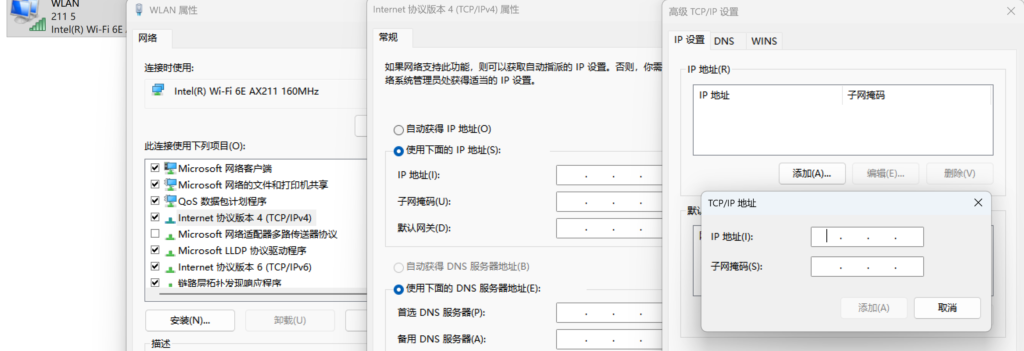
Étape 6. Dans la fenêtre « Propriétés », faites défiler vers le bas pour trouver Protocole Internet version 4 (TCP/IPv4), puis double-cliquez dessus pour ouvrir ses propriétés.
Étape 7. Sélectionnez le “ Utilisez l'adresse IP suivante ” option.
Étape 8. Saisissez la configuration réseau que vous avez notée à l'étape 3 :
- Saisissez votre texte d'origine Adresse IP, Masque de sous-réseau, et Passerelle par défaut dans leurs domaines respectifs.
- Pour le Serveur DNS préféré Dans le champ ci-dessous, il vous suffit de saisir la même adresse que celle de votre passerelle par défaut.
Ajout du segment de réseau OTDR
Étape 9. Cliquez sur le Avancé… bouton situé en bas de la fenêtre.
Étape 10. Dans la fenêtre contextuelle “ Paramètres TCP/IP avancés ”, repérez la section « Adresses IP » et cliquez sur Ajouter…
Étape 11. Saisissez une nouvelle adresse IP appartenant au même segment de réseau que le module OTDR, mais différente de celle du module lui-même.
- Adresse IP : 192.168.111.100 (Recommandé)
- Masque de sous-réseau : 255.255.255.0
Étape 12. Cliquez Ajouter, puis cliquez sur OK dans toutes les fenêtres ouvertes pour enregistrer et appliquer les paramètres.
Vérification de la connexion
Étape 13. Revenez à la fenêtre PowerShell pour tester la communication. Tapez la commande suivante, puis appuyez sur Entrer.
PS C:\Users\Admin> ping 192.168.111.249

Envoi d'une requête ping à 192.168.111.249 avec 32 octets de données :
Réponse de 192.168.111.249 : octets=32, temps < 1 ms, TTL=64   <-- (Réussite)
Réponse de 192.168.111.249 : octets=32, temps < 1 ms, TTL=64
Comment interpréter le résultat :
- Succès : Si vous voyez des réponses telles que
" Réponse provenant de 192.168.111.249 : nombre d'octets = 32, temps < 1 ms... ", la configuration est correcte et le module est connecté avec succès. - Échec : Si vous voyez
" Délai d'attente de la requête dépassé "ou" Hôte de destination inaccessible ", veuillez vérifier à nouveau la configuration de votre adresse IP à l'étape 11.