Gracias por adquirir el módulo OTDR MK1000 de FirstFiber Technologies.
Resumen
La dirección IP predeterminada de fábrica del Módulo MK1000 es 192.168.111.249. Para utilizar este dispositivo dentro de tu red de área local (LAN) actual y evitar conflictos de direcciones IP, debes añadir un nuevo segmento de red (192.168.111.x) en la configuración de la tarjeta de red de tu ordenador.
Conexión de hardware y obtención de información de red
Paso 1. Conecta el módulo OTDR a un puerto LAN de tu router mediante un cable Ethernet.
Paso 2. En tu ordenador, abre un PowerShell ventana (o línea de comandos).
Paso 3. Escribe el comando ipconfig y pulsa Introducir para consultar la información actual de tu red.
Windows PowerShell
Copyright (C) Microsoft Corporation. All rights reserved.

PS C:\Users\Admin> ipconfig

Windows IP Configuration

Ethernet adapter Ethernet:

   Connection-specific DNS Suffix  . :
   Link-local IPv6 Address . . . . . : fe80::d83b:8a3c:25ba:7342%15
   IPv4 Address. . . . . . . . . . . : 192.168.1.55    <-- (Record this IP)
   Subnet Mask . . . . . . . . . . . : 255.255.255.0   <-- (Record this Mask)
   Default Gateway . . . . . . . . . : 192.168.1.1     <-- (Record this Gateway)
Importante: Por favor, indica tus... Dirección IPv4, Máscara de subred, y Puerta de enlace predeterminada de la salida. Tendrás que introducir estos números exactos en el paso 8 para asegurarte de que tu ordenador siga conectado a Internet.
Configuración del adaptador de red
Paso 4. En la misma ventana de PowerShell, escribe ncpa.cpl y pulsa Introducir para abrir la ventana «Conexiones de red».
Paso 5. Haz clic con el botón derecho del ratón en tu adaptador de red activo (por ejemplo, Ethernet o Wi-Fi) y selecciona Características.
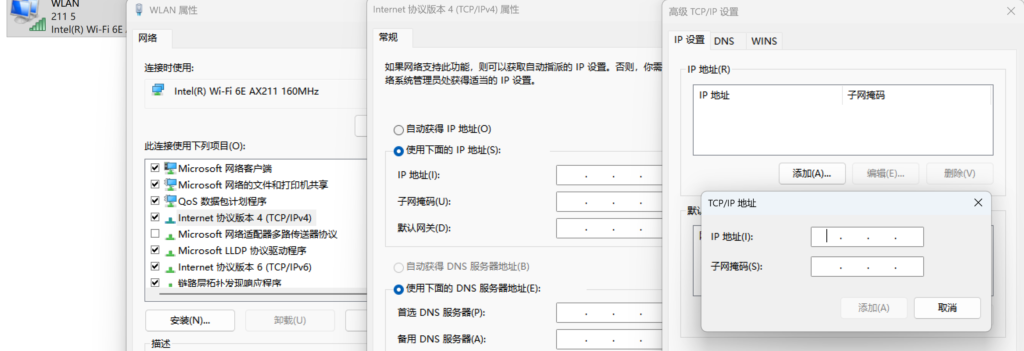
Paso 6. En la ventana «Propiedades», desplázate hacia abajo hasta encontrar Protocolo de Internet versión 4 (TCP/IPv4), y haz doble clic en él para abrir sus propiedades.
Paso 7. Selecciona el “Utiliza la siguiente dirección IP” opción.
Paso 8. Introduce la configuración de red que has anotado en el paso 3:
- Introduce tu original Dirección IP, Máscara de subred, y Puerta de enlace predeterminada en sus respectivos campos.
- Para el Servidor DNS preferido En el campo que aparece a continuación, solo tienes que introducir la misma dirección que la de tu puerta de enlace predeterminada.
Añadir el segmento de red OTDR
Paso 9. Haz clic en el Avanzado… botón situado en la parte inferior de la ventana.
Paso 10. En la ventana emergente “Configuración avanzada de TCP/IP”, busca la sección «Direcciones IP» y haz clic en Añadir…
Paso 11. Introduce una nueva dirección IP que se encuentre en el mismo segmento de red que el módulo OTDR, pero que sea diferente de la del propio módulo.
- Dirección IP: 192.168.111.100 (Recomendado)
- Máscara de subred: 255.255.255.0
Paso 12. Haz clic Añadir, y a continuación haz clic en Vale en todas las ventanas abiertas para guardar y aplicar la configuración.
Comprobación de la conexión
Paso 13. Vuelve a la ventana de PowerShell para comprobar la comunicación. Escribe el siguiente comando y pulsa Introducir.
PS C:\Usuarios\Admin> ping 192.168.111.249

Enviando un ping a 192.168.111.249 con 32 bytes de datos:
Respuesta de 192.168.111.249: bytes=32, tiempo <1 ms, TTL=64   <-- (Éxito)
Respuesta de 192.168.111.249: bytes=32, tiempo <1 ms, TTL=64
Cómo interpretar el resultado:
- Éxito: Si ves respuestas como
"Respuesta desde 192.168.111.249: bytes=32, tiempo < 1 ms...", la configuración es correcta y el módulo se ha conectado correctamente. - Fallo: Si ves
"Se ha agotado el tiempo de espera de la solicitud"o"No se puede acceder al servidor de destino", por favor, comprueba de nuevo la configuración de tu IP en el paso 11.