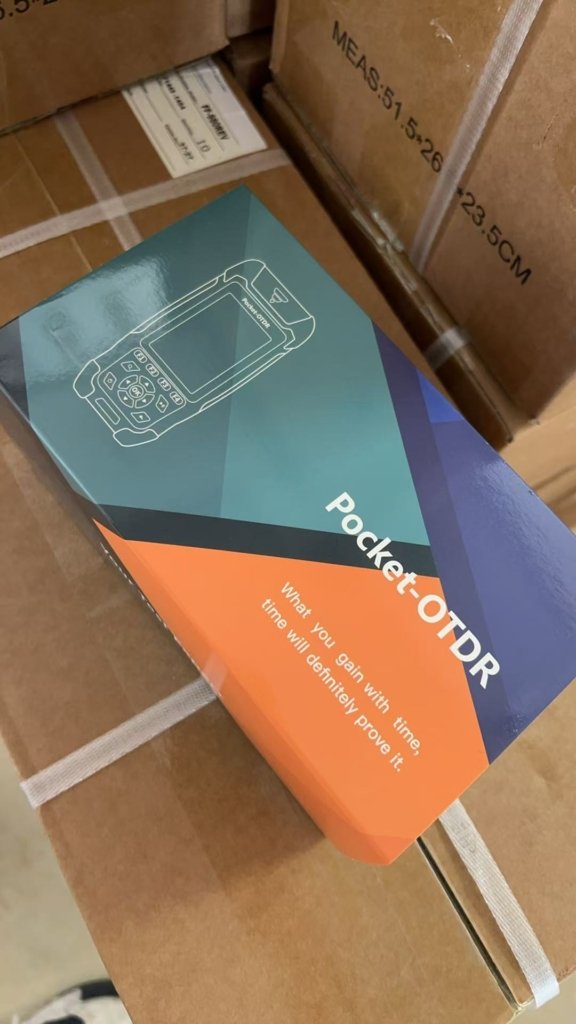
N'essayez pas de mettre à jour vous-même le micrologiciel de l'OTDR FF-980REV. Les configurations matérielles peuvent varier ponctuellement en fonction de l'offre sur le marché. Afin d'éviter toute panne de l'appareil, contactez toujours notre équipe d'ingénieurs afin qu'elle diagnostique votre problème et vous fournisse au préalable un pack de mise à jour personnalisé et validé.
Conditions préalables et avertissements importants
Avant de procéder à toute modification logicielle, assurez-vous de respecter ces exigences strictes :
- Câble de données : Vous devez utiliser le câble USB d'origine fourni avec l'OTDR. Les câbles USB génériques, conçus uniquement pour la recharge, ne permettent pas la transmission de données et ne permettront pas d'établir la connexion.
- Stabilité de l'alimentation : Ne mettez jamais l'OTDR hors tension pendant la mise à jour. L'installation dure environ 2 minutes.
Procédure de mise à jour du micrologiciel
Une fois que vous aurez reçu votre pack de mise à jour personnalisé de la part de notre équipe d'assistance technique, veuillez suivre les étapes suivantes dans l'ordre indiqué :
- Connexion à un PC : Connectez l'OTDR à votre ordinateur à l'aide du câble USB de transmission de données certifié.
- Transférer le pack : Un nouveau lecteur apparaîtra à l'écran de votre PC. Copiez le pack de mise à jour directement dans le répertoire racine de ce nouveau lecteur.
Remarque importante : Ne renommez pas le fichier de mise à jour et ne le placez pas dans un dossier.
- Déconnecter l'appareil : Débranchez le câble USB de l'ordinateur en prenant toutes les précautions nécessaires. Si vous ne débranchez pas physiquement l'OTDR de l'ordinateur, l'interface de l'appareil restera verrouillée et vous ne pourrez pas l'utiliser.
- Lancer la mise à jour : Dans le menu de l'OTDR, accédez à Système -> Mise à jour -> puis appuyez sur OK.
- Attendez : Prévoyez environ 2 minutes pour que le système traite les fichiers.
- Redémarrage automatique : L'OTDR redémarrera automatiquement une fois le micrologiciel installé.
Si vous rencontrez des erreurs système, veuillez décrire le problème à nos ingénieurs afin de recevoir un correctif logiciel adapté à votre situation.
Contactez FirstFiber Technologies
Voir l'OTDR FF-980REV Mini Pro