
Należy pamiętać, że bezpłatne oprogramowanie komputerowe dostarczone przez firmę FirstFiber Technologies służy wyłącznie jako punkt odniesienia przy tworzeniu oprogramowania. Korzystanie z niego jest całkowicie dobrowolne. Firma FirstFiber Technologies zachęca użytkowników do opracowywania własnego, zastrzeżonego oprogramowania sterującego.
W zależności od środowiska sieciowego konfigurację adresów IP można podzielić na trzy następujące scenariusze:
Scenariusz 1: Bezpośrednie podłączenie do komputera (punkt-punkt)
Scenariusz 2: W sieci lokalnej (LAN)
Scenariusz 3: W sieci rozległej (WAN) / Połączenie zdalne
Zanim zaczniesz
Przed rozpoczęciem konfiguracji należy zapoznać się z domyślnymi ustawieniami sieciowymi urządzenia OTDR,
| Parametr | Wartość domyślna |
| Adres IP | 192.168.111.249 |
| Maska podsieci | 255.255.255.0 |
| Brama domyślna | 192.168.111.1 |
| Port | 5000 |
Scenariusz 1: Bezpośrednie podłączenie do komputera
Jest to najprostsza metoda konfiguracji. Aby nawiązać połączenie typu punkt-punkt, wykonaj poniższe czynności.
- Włącz urządzenie.Podłącz moduł OTDR do źródła zasilania za pomocą dołączonego kabla zasilającego. Urządzenie OTDR uruchomi się automatycznie.
- Podłącz kabel sieciowy.Podłącz miernik OTDR do portu Ethernet komputera za pomocą standardowego kabla sieciowego.
- Sprawdź połączenie.Po pomyślnym nawiązaniu połączenia zielona dioda LED na porcie RJ45 urządzenia OTDR zacznie migać.
- Skonfiguruj statyczny adres IP komputera.Otwórz ustawienia przewodowej karty sieciowej komputera i przypisz statyczny adres IP w tej samej podsieci co urządzenie OTDR. Na przykład:.
- Adres IP: 192.168.111.2 (lub dowolny dostępny adres z zakresu od .2 do .248)
- Maska podsieci: 255.255.255.0
- Brama domyślna: 192.168.111.1
Wskazówka: Należy unikać przypisywania adresu 192.168.111.249 do komputera, ponieważ jest on zarezerwowany dla urządzenia OTDR i spowoduje konflikt adresów IP.
- Uruchom oprogramowanie.Uruchom na swoim komputerze oprogramowanie dostarczone przez firmę FirstFiber Technologies.
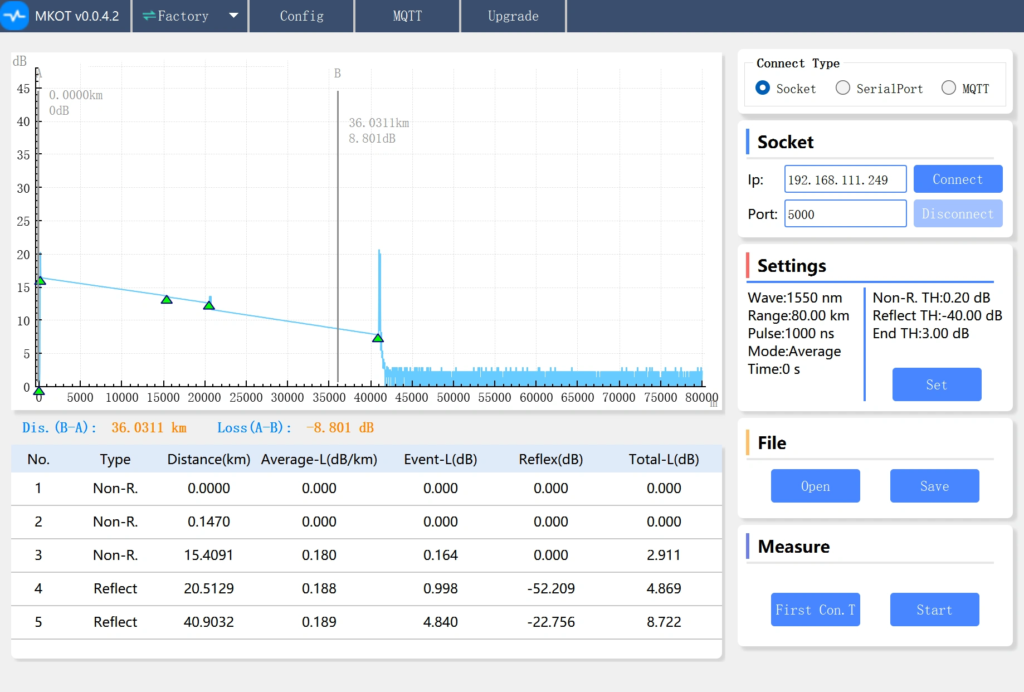
- Sprawdź ustawienia gniazda.Znajdź sekcję „Socket” w interfejsie użytkownika. Sprawdź, czy domyślny adres IP i numer portu są zgodne z wartościami domyślnymi podanymi w sekcji „Przed rozpoczęciem”.
- Nawiąż połączenie. Jeśli ustawienia są prawidłowe, kliknij przycisk „Połącz”.
- Potwierdź status. Program wyświetli komunikat potwierdzający, że połączenie zostało pomyślnie nawiązane (Połączenie nawiązane pomyślnie).
Po pomyślnym nawiązaniu połączenia można sterować modułem OTDR i obsługiwać go za pomocą oprogramowania komputerowego.
Interfejs oprogramowania zawiera następujące główne obszary konfiguracyjne.
- Sekcja „Ustawienia”. W tym obszarze można skonfigurować podstawowe parametry pomiarowe OTDR, w tym szerokość impulsu, zakres dynamiczny i długość fali.
- Sekcja „Konfiguracja”. Ten obszar służy do konfigurowania automatycznych procesów testowania, takich jak testowanie cykliczne (testowanie ciągłe) i interwały testowe.
Scenariusz 2: W sieci lokalnej (LAN)
Jest to najpopularniejsza metoda wdrażania, wybierana przez większość użytkowników ze względu na łatwość konfiguracji i wygodę użytkowania.
Wyzwanie: Niezgodność podsieci
Aby zilustrować sposób konfiguracji systemu, załóżmy, że aktualne ustawienia sieci LAN w Twoim komputerze są następujące:
- Adres IP komputera: 192.168.222.249
- Maska podsieci: 255.255.255.0
- Brama domyślna: 192.168.222.1
Jak pokazano powyżej, domyślny adres IP urządzenia OTDR (192.168.111.249) znajduje się w innym segmencie sieci (podsieci) niż komputer użytkownika. Aby umożliwić komunikację sieciową, należy zmodyfikować adres IP urządzenia OTDR tak, aby odpowiadał podsieci lokalnej sieci, zamiast zmieniać ustawienia komputera lub sieci lokalnej.
Uwaga
Nie należy zmieniać istniejących ustawień segmentu sieci lokalnej ani bramy routera w celu dostosowania ich do domyślnej konfiguracji urządzenia OTDR. Takie działanie zakłóci istniejącą topologię sieci i może spowodować całkowitą utratę połączenia z Internetem na komputerze oraz innych urządzeniach lokalnych.
Aby dostosować adres IP urządzenia OTDR do sieci lokalnej, wykonaj poniższe czynności:,
- Połącz się tymczasowo zgodnie ze scenariuszem nr 1.Aby uzyskać dostęp do oprogramowania, należy nawiązać tymczasowe bezpośrednie połączenie między komputerem a urządzeniem OTDR, postępując zgodnie z instrukcjami opisanymi w scenariuszu 1.
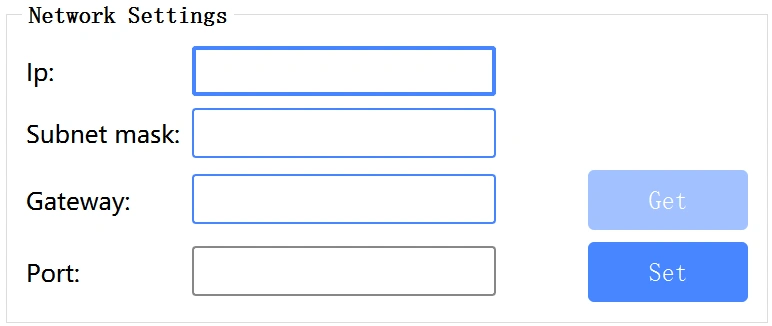
- Przejdź do sekcji „Ustawienia sieciowe”.W oprogramowaniu komputera hosta przejdź do sekcji „Konfiguracja” > „Ustawienia użytkownika” > „Ustawienia sieciowe”.
- Wprowadź nowe parametry sieciowe.W odpowiednich polach wprowadzaj następujące ustawienia.
- Adres IP: 192.168.222.249 (lub dowolny dostępny adres IP w sieci lokalnej, który nie powoduje konfliktu, np. .247, .246 lub .245)
- Maska podsieci: 255.255.255.0
- Brama: 192.168.222.1
- Port: 5000
- Zastosuj zmiany.Sprawdź, czy wszystkie wprowadzone dane są poprawne, a następnie kliknij przycisk „Ustaw”, aby zapisać nową konfigurację sieciową w module OTDR.
Oczekiwane zachowanie
Po kliknięciu przycisku „Ustaw” urządzenie OTDR natychmiast rozłączy się z bieżącą sesją oprogramowania. Jest to całkowicie normalne zachowanie, ponieważ urządzenie natychmiast stosuje nowe ustawienia sieciowe i opuszcza dotychczasową podsieć.
- Podłącz miernik OTDR do sieci LAN.Odłącz urządzenie OTDR od komputera. Podłącz moduł OTDR do źródła zasilania, a następnie połącz go kablem sieciowym z wolnym portem LAN w lokalnym przełączniku sieciowym lub routerze.
- Zaktualizuj ustawienia połączenia oprogramowania.Uruchom oprogramowanie komputera hosta na swoim komputerze. W sekcji „Socket” zmień docelowy adres IP na nowy statyczny adres IP, który przypisałeś do urządzenia OTDR w kroku 3.
- Nawiąż połączenie.Kliknij przycisk „Połącz”.
Po nawiązaniu połączenia oprogramowanie przejmie kontrolę nad modułem OTDR w sieci lokalnej, umożliwiając zdalne przeprowadzanie testów i dostosowywanie ustawień, zgodnie z opisem w scenariuszu 1.
Scenariusz 3: W sieci rozległej (WAN) / Połączenie zdalne
Gdy już zapoznasz się z dwiema pierwszymi metodami konfiguracji, skonfigurowanie systemu do pracy w sieci rozległej (WAN) jest stosunkowo proste. Scenariusz ten wymaga jednak statycznego (stałego) publicznego adresu IP.
Zanim przejdziesz dalej, musisz upewnić się, że Twoja sieć spełnia ten wymóg. Standardowe dynamiczne publiczne adresy IP (które zmieniają się okresowo) oraz adresy IP typu Carrier-Grade NAT (CGNAT) (często określane jako duże sieci prywatne lub podwójny NAT) nie będą działać.
Jak sprawdzić typ swojego publicznego adresu IP
Wykonaj poniższe proste kroki, aby sprawdzić, czy posiadasz prawdziwy, statyczny publiczny adres IP.
- Sprawdź, czy masz statyczny adres IP: Zaloguj się do panelu administracyjnego routera i zanotuj adres IP interfejsu WAN. Uruchom router ponownie. Jeśli po ponownym uruchomieniu adres IP interfejsu WAN ulegnie zmianie, oznacza to, że masz dynamiczny adres IP, który nie nadaje się do tej konfiguracji.
- Sprawdź, czy nie występuje CGNAT (sprawdzenie sieci prywatnej): Skopiuj adres IP sieci WAN wyświetlany w interfejsie routera. Następnie otwórz przeglądarkę i wpisz frazę “What is my IP” w publicznej wyszukiwarce (np. Google).
Jeśli te dwa adresy IP są zgodne – masz prawdziwy publiczny adres IP.
Jeśli te dwa adresy IP nie są zgodne – Twoje połączenie jest realizowane za serwerem CGNAT (Carrier-Grade NAT), co oznacza, że nie posiadasz bezpośredniego publicznego adresu IP.
Krok 1: Skonfiguruj przekierowanie portów w routerze
Po upewnieniu się, że posiadasz statyczny publiczny adres IP, musisz skonfigurować przekierowanie portów (czasami w ustawieniach NAT) na routerze bramy sieciowej, aby przekierowywać ruch zewnętrzny do urządzenia OTDR.
- Uzyskaj dostęp do routera. Zaloguj się do interfejsu administracyjnego routera za pośrednictwem sieci lokalnej.
- Znajdź menu „Przekierowanie portów”. Przejdź do sekcji ustawień NAT, przekierowania portów lub serwera wirtualnego.
- Utwórz regułę przekierowania portów. Utwórz nową regułę, aby przyporządkować port zewnętrzny do wewnętrznego adresu IP i portu modułu OTDR. Skonfiguruj następujące parametry:,
- Wewnętrzny adres IP (LAN): Wprowadź lokalny statyczny adres IP przypisany do urządzenia OTDR (np. 192.168.222.249 z scenariusza 2).
- Port wewnętrzny nr 5000 (domyślny port komunikacyjny urządzenia OTDR).
- Port zewnętrzny (WAN): Wybierz dostępny port zewnętrzny (np. 5000 lub dowolny port niestandardowy powyżej 1024).
- Protokół. Wybierz TCP (lub TCP/UDP).
Uwaga: Układ interfejsu i terminologia mogą się nieznacznie różnić w zależności od producenta routera (np. Cisco, TP-Link, DrayTek), ale podstawowa logika konfiguracji pozostaje taka sama.
Krok 2: Połącz się zdalnie za pomocą oprogramowania na komputerze
Po pomyślnym skonfigurowaniu przekierowania portów możesz teraz połączyć się z urządzeniem OTDR i sterować nim z dowolnego komputera podłączonego do Internetu.
- Uruchom oprogramowanie na komputerze zewnętrznym (zdalnym).
- W sekcji „Socket” wprowadź swój statyczny publiczny adres IP w polu „IP”.
- Wprowadź numer portu zewnętrznego, który podałeś w regule przekierowania portów routera.
- Kliknij przycisk „Połącz”.
Oprogramowanie nadrzędne jest teraz podłączone poprzez sieć WAN. Moduł OTDR można obsługiwać, konfigurować i monitorować zdalnie z dowolnego miejsca na świecie.
