Dziękujemy za zakup modułu OTDR MK1000 firmy FirstFiber Technologies.
Przegląd
Fabryczny domyślny adres IP urządzenia Moduł MK1000 jest 192.168.111.249. Aby korzystać z tego urządzenia w istniejącej sieci lokalnej (LAN) i uniknąć konfliktów adresów IP, należy dodać nowy segment sieci (192.168.111.x) w ustawieniach karty sieciowej komputera.
Podłączanie sprzętu i pobieranie informacji o sieci
Krok 1. Podłącz moduł OTDR do portu LAN routera za pomocą kabla Ethernet.
Krok 2. Na komputerze otwórz plik PowerShell okno (lub wiersz poleceń).
Krok 3. Wpisz polecenie ipconfig i naciśnij Wprowadź aby wyświetlić aktualne informacje o sieci.
Windows PowerShell
Copyright (C) Microsoft Corporation. All rights reserved.

PS C:\Users\Admin> ipconfig

Windows IP Configuration

Ethernet adapter Ethernet:

   Connection-specific DNS Suffix  . :
   Link-local IPv6 Address . . . . . : fe80::d83b:8a3c:25ba:7342%15
   IPv4 Address. . . . . . . . . . . : 192.168.1.55    <-- (Record this IP)
   Subnet Mask . . . . . . . . . . . : 255.255.255.0   <-- (Record this Mask)
   Default Gateway . . . . . . . . . : 192.168.1.1     <-- (Record this Gateway)
Ważne: Proszę podać konkretne Adres IPv4, Maska podsieci, oraz Brama domyślna z wyników. Będziesz musiał wprowadzić dokładnie te liczby w kroku 8, aby zapewnić, że Twój komputer pozostanie podłączony do Internetu.
Konfiguracja karty sieciowej
Krok 4. W tym samym oknie programu PowerShell wpisz ncpa.cpl i naciśnij Wprowadź aby otworzyć okno „Połączenia sieciowe”.
Krok 5. Kliknij prawym przyciskiem myszy aktywną kartę sieciową (np., Ethernet lub Wi-Fi) i wybierz Właściwości.
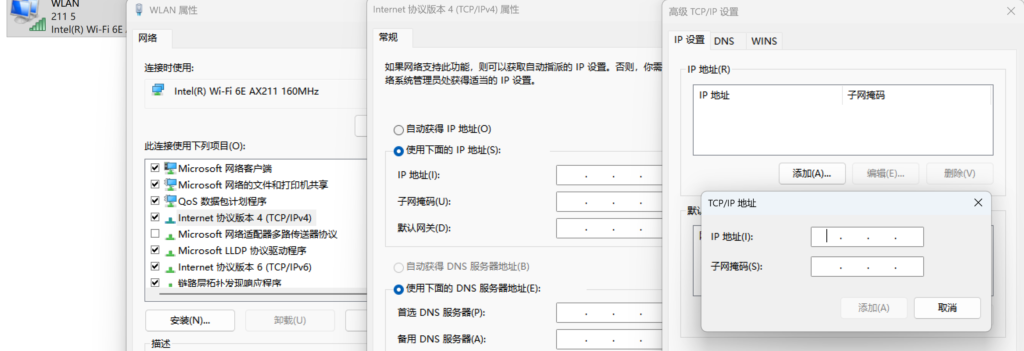
Krok 6. W oknie „Właściwości” przewiń w dół, aby znaleźć Protokół internetowy w wersji 4 (TCP/IPv4), a następnie kliknij go dwukrotnie, aby otworzyć jego właściwości.
Krok 7. Wybierz “Użyj poniższego adresu IP” opcja.
Krok 8. Wprowadź ustawienia sieciowe zapisane w kroku 3:
- Wprowadź oryginalny tekst Adres IP, Maska podsieci, oraz Brama domyślna w swoich dziedzinach.
- W przypadku Preferowany serwer DNS W poniższym polu wystarczy wpisać ten sam adres, co w polu „Brama domyślna”.
Dodawanie segmentu sieciowego w OTDR
Krok 9. Kliknij Zaawansowane… przycisk u dołu okna.
Krok 10. W wyskakującym oknie “Zaawansowane ustawienia TCP/IP” znajdź sekcję „Adresy IP” i kliknij Dodaj…
Krok 11. Wprowadź nowy adres IP, który znajduje się w tym samym segmencie sieci co moduł OTDR, ale różni się od adresu samego modułu.
- Adres IP: 192.168.111.100 (Zalecane)
- Maska podsieci: 255.255.255.0
Krok 12. Kliknij Dodaj, a następnie kliknij OK we wszystkich otwartych oknach, aby zapisać i zastosować ustawienia.
Sprawdzanie połączenia
Krok 13. Wróć do okna PowerShell, aby sprawdzić łączność. Wpisz poniższe polecenie i naciśnij Wprowadź.
PS C:\Users\Admin> ping 192.168.111.249

Wysyłanie pakietów ping do adresu 192.168.111.249 z danymi o rozmiarze 32 bajtów:
Odpowiedź z adresu 192.168.111.249: bajty=32 czas<1 ms TTL=64   <-- (Powodzenie)
Odpowiedź od 192.168.111.249: bajty=32, czas <1 ms, TTL=64
Jak interpretować wynik:
- Sukces: Jeśli natrafisz na odpowiedzi takie jak
"Odpowiedź z adresu 192.168.111.249: liczba bajtów = 32, czas < 1 ms...", konfiguracja jest poprawna, a moduł został pomyślnie podłączony. - Niepowodzenie: Jeśli zauważysz, że
"Przekroczono limit czasu żądania"lub"Nie można nawiązać połączenia z serwerem docelowym", proszę jeszcze raz sprawdzić konfigurację adresu IP w kroku 11.