Ostrzeżenie dotyczące bezpieczeństwa
Zasilacz
Dane wejściowe:
100–240 V prądu przemiennego, 50/60 Hz; przy 0,8 A
Wyjście: 5 V DC, 1 A, USB typu C
Zasilacz należy używać ściśle zgodnie z danymi technicznymi, w przeciwnym razie może dojść do uszkodzenia urządzenia. .
Bateria
Wewnątrz urządzenia znajduje się bateria litowa. Aby w pełni wykorzystać możliwości baterii, podczas użytkowania
przy pierwszym uruchomieniu urządzenia należy skorzystać z wewnętrznej baterii jako źródła zasilania. Po wyczerpaniu się baterii należy ją naładować
W takim razie baterię. .
Pierwsze ładowanie powinno trwać co najmniej 5 godzin. Zakres temperatur ładowania akumulatora w przyrządzie wynosi
10o
C~50o
C. Jeśli temperatura jest zbyt wysoka, należy przerwać ładowanie ze względów bezpieczeństwa.
Jeśli urządzenie nie jest używane przez ponad 3 miesiące, należy je w odpowiednim czasie naładować, aby zachować pojemność akumulatora. Urządzenie
Zakres temperatur, w jakim akumulator może być przechowywany przez dłuższy czas, wynosi od -20°C do 45°C. .
Nie wyjmuj baterii bez zezwolenia. Trzymaj baterię z dala od źródeł ognia i silnego ciepła; Nie
nie otwierać ani nie uszkadzać akumulatora.
Instrukcja dotycząca bezpieczeństwa przy pracy z laserem
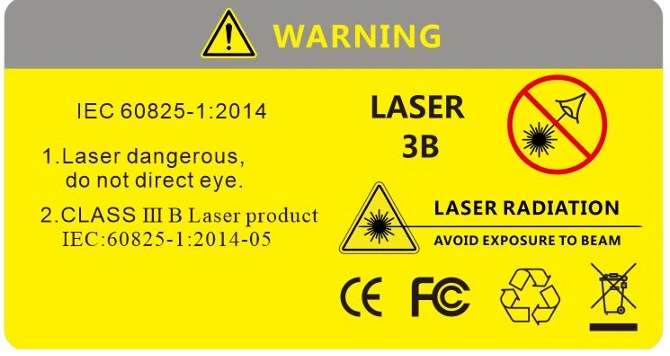
Poziom bezpieczeństwa laserowego tego urządzenia to KLASA IIIB, co oznacza, że promieniowanie jest szkodliwe dla organizmu ludzkiego. Prosimy o zachowanie ostrożności.
podczas użytkowania
Ostrzeżenie dotyczące bezpieczeństwa
Podczas korzystania z tego urządzenia należy unikać patrzenia bezpośrednio w otwór wyjściowy lasera oraz nie patrzeć bezpośrednio na koniec
światłowód podczas przeprowadzania testów; Podczas korzystania z przyrządu należy założyć osłonę przeciwpyłową na wylot światła. Gdy światło widzialne
Jeśli funkcja czerwonego światła urządzenia jest włączona, proszę nie patrzeć bezpośrednio na wylot źródła czerwonego światła ani na
końcówkę światłowodu podłączoną do wyjścia światła czerwonego, aby uniknąć uszkodzenia wzroku.
KeyParts
KeyParts
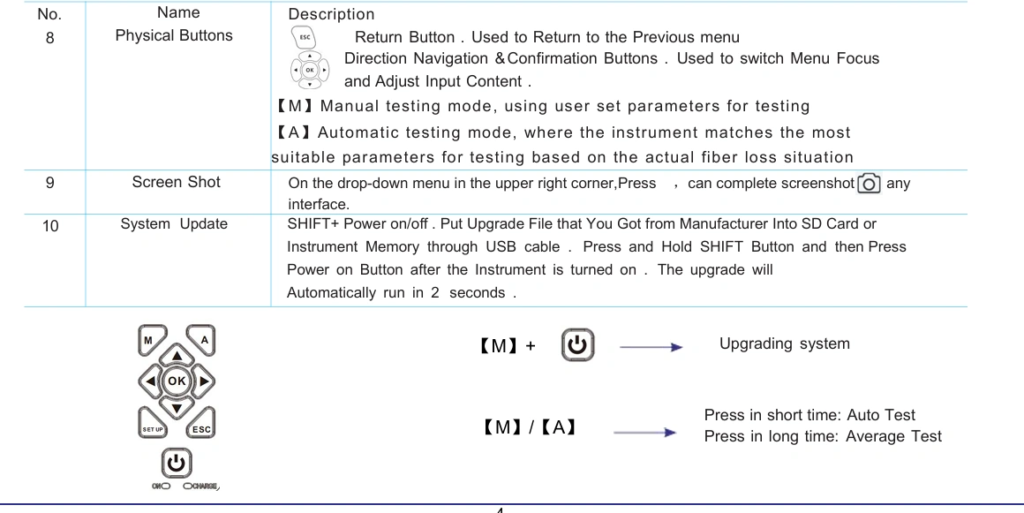
Uruchamianie nowego instrumentu
Włącz urządzenie
Naciśnij przycisk [POWER], aby uruchomić urządzenie. Urządzenie przejdzie w tryb
Strona powitalna. Po około 2 sekundach wyświetli się strona główna
wraz ze wszystkimi funkcjami. .
Włącz lub wyłącz diodę LED
Po włączeniu urządzenia naciśnij przycisk [Power], aby włączyć diodę LED, lub
Wyłącz diodę LED. Dioda LED znajduje się z tyłu urządzenia. .
Wyłącz przyrząd
Aby wyłączyć urządzenie, naciśnij i przytrzymaj przycisk [POWER]. .
Wprowadź określoną funkcję
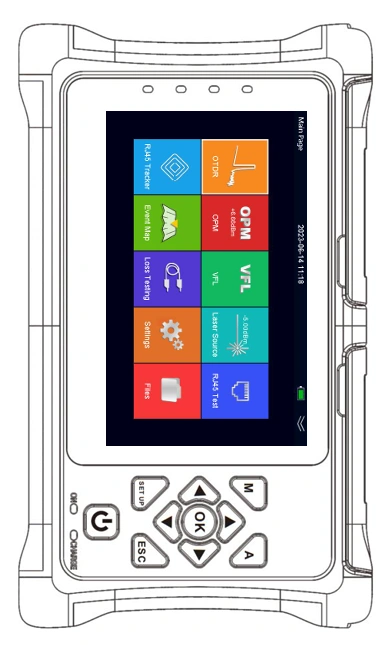
Za pomocą przycisku [Nawigacja] wybierz funkcję, którą chcesz uruchomić. oraz
naciśnij przycisk [OK], aby przejść do wybranego przycisku. Gdy pierwszą funkcją jest
po dokonaniu wyboru dozwolone są wyłącznie przyciski nawigacyjne [W PRAWO] i [W DÓŁ]
działające. Nie wolno używać przycisków [W LEWO] i [W GÓRĘ]. Gdy ostatnią funkcją jest
po wybraniu tej opcji można używać wyłącznie przycisków [LEFT] i [UP]. [RIGHT]
a przyciski [DOWN] są niedozwolone. .
Wyjście z określonej funkcji
Po wprowadzeniu określonej funkcji naciśnij klawisz [ESC], aby wyjść z
wykonaj funkcję i wróć do strony głównej
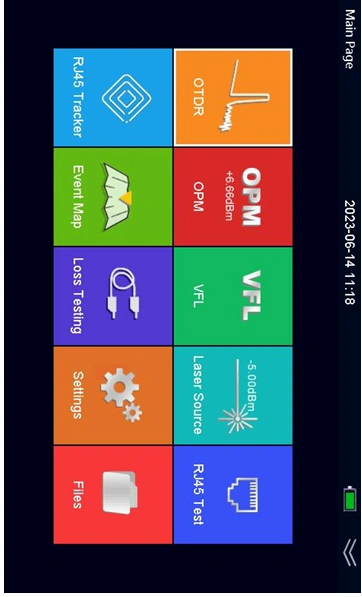
Strona główna
Ustawienia systemowe
Za pomocą przycisku [Nawigacja] wybierz opcję „System”, a następnie naciśnij przycisk [OK], aby przejść do tej funkcji. .
Wybór języka
Naciśnij przycisk [W GÓRĘ] lub [W DÓŁ], aby wybrać język, a następnie naciśnij przycisk [OK]
aby wyświetlić menu „Języki”. Naciśnij przycisk [W GÓRĘ] lub [W DÓŁ], aby wybrać opcję
język .
Automatyczne wyłączanie zasilania
Naciśnij przycisk [W GÓRĘ] lub [W DÓŁ], aby wybrać opcję „Automatyczne wyłączanie”, a następnie naciśnij przycisk [OK]
przycisk, aby wyświetlić menu wyłączania zasilania. Naciśnij przycisk [W GÓRĘ] lub [W DÓŁ], aby wybrać
docelowy czas automatycznego wyłączania zasilania. .
Sygnał dźwiękowy
Naciśnij przycisk [W GÓRĘ] lub [W DÓŁ], aby wybrać opcję „Sygnał dźwiękowy”, a następnie naciśnij przycisk [OK], aby
włączyć lub wyłączyć sygnał dźwiękowy. .
Połączenie USB
Naciśnij przycisk [W GÓRĘ] lub [W DÓŁ], aby wybrać opcję „Sygnał dźwiękowy”, a następnie naciśnij przycisk [OK], aby
włączyć lub wyłączyć sygnał dźwiękowy. .
Ekran dotykowy
Naciśnij przycisk [W GÓRĘ] lub [W DÓŁ], aby wybrać opcję „Ekran dotykowy”, a następnie naciśnij przycisk [OK]
przycisk służący do włączania lub wyłączania ekranu dotykowego. .
Data i godzina
Naciśnij przycisk [W GÓRĘ] lub [W DÓŁ], aby wybrać opcję „Ekran dotykowy”, a następnie naciśnij przycisk [OK]
przycisk do ustawiania daty i godziny
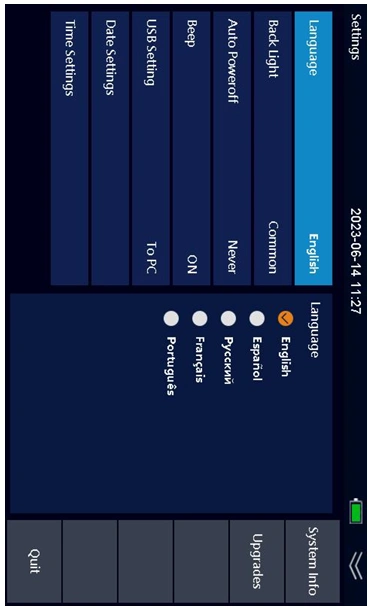
System
Ustawienia OTDR
Za pomocą przycisku [Navigation] wybierz opcję OTDR, a następnie naciśnij przycisk [OK], aby przejść do tej funkcji. .
Przed rozpoczęciem testowania światłowodu należy wykonać prace konfiguracyjne. Naciśnij
Przycisk [LEFT] lub [RIGHT], aby wybrać menu ustawień, a następnie naciśnij przycisk [OK]
aby przejść do ustawień. .
Długość fali
Naciśnij przycisk [W GÓRĘ] lub [W DÓŁ], aby wybrać opcję „Długość fali”, a następnie naciśnij przycisk [OK]
przycisk, aby wyświetlić menu „Długość fali”. Naciśnij przycisk [GÓRA] lub [DÓŁ], aby
wybierz długość fali 1310 nm, 1550 nm, 1610 nm, 1625 nm, 1650 nm. Różne
Model ten jest dostępny w wersjach o różnych długościach fal. .
Tryb testowy
Naciśnij przycisk [W GÓRĘ] lub [W DÓŁ], aby wybrać tryb testowy, a następnie naciśnij przycisk [OK]
aby wybrać opcję „Auto” lub „Ręczne”
Czym różnią się tryb automatyczny i tryb ręczny?
Tryb automatyczny: Urządzenie automatycznie ustawi najbardziej odpowiednie
parametry pomiaru prądu oraz wynik pomiaru
Wybranych wartości zakresu i szerokości impulsu nie można w tej chwili modyfikować. .
Tryb ręczny: Zakres i szerokość impulsu można ustawić ręcznie
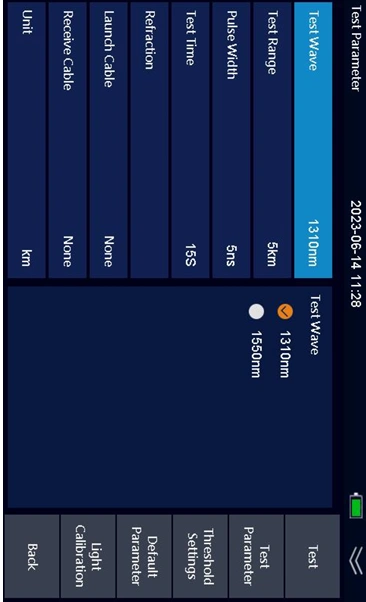
Parametry testowania za pomocą OTDR
Ustawienia OTDR
Zakres testowy
Naciśnij przycisk [W GÓRĘ] lub [W DÓŁ], aby wybrać zakres pomiarowy, a następnie naciśnij przycisk [OK], aby wybrać żądany zakres pomiarowy. Opcjonalny test
Zasięg wynosi 100 m / 500 m / 2 km / 5 km / 10 km / 20 km / 40 km / 60 km / 90 km. .
Szerokość impulsu
Naciśnij przycisk [W GÓRĘ] lub [W DÓŁ], aby wybrać opcję „Szerokość impulsu”, a następnie naciśnij przycisk [OK], aby wyświetlić menu „Szerokość impulsu”. Naciśnij przycisk [W GÓRĘ] lub
Przycisk [DOWN] służy do wyboru żądanej szerokości impulsu. Dostępne opcje szerokości impulsu to: 5 ns / 10 ns / 20 ns / 50 ns / 100 ns / 200 ns / 500 ns / 1 µs / 2
us/ 5 us/ 10 us/ 20 us. .
Czas testu
Naciśnij przycisk [W GÓRĘ] lub [W DÓŁ], aby wybrać zakres pomiaru, a następnie naciśnij przycisk [OK], aby wybrać żądany czas pomiaru. .
Załamanie światła
Naciśnij przycisk [W GÓRĘ] lub [W DÓŁ], aby wybrać opcję „Refrakcja”, a następnie naciśnij przycisk [OK], aby przejść do ustawiania wartości refrakcji. Wprowadź wartość refrakcji
wartość .
Próg zdarzenia
Naciśnij przycisk [W GÓRĘ] lub [W DÓŁ], aby wybrać opcję „Próg zdarzenia”, a następnie naciśnij przycisk [OK], aby przejść do ustawień progu zdarzenia. Wprowadź
wartość progowa zdarzenia. .
Próg strat końcowych
Naciśnij przycisk [W GÓRĘ] lub [W DÓŁ], aby wybrać opcję „Próg zdarzenia”, a następnie naciśnij przycisk [OK], aby przejść do ustawień progu zdarzenia. Wprowadź
wartość progowa zdarzenia. .
Domyślnie
Naciśnij przycisk [SHIFT], aby zmienić obszar obsługi z górnego menu na dolne, a następnie naciśnij przycisk [OK], aby potwierdzić, jeśli chcesz
zamierzam przywrócić wszystkie powyższe ustawienia do domyślnych wartości fabrycznych
Ustawienia OTDR
Kalibracja oświetlenia
Naciśnij przycisk [W PRAWO], aby wybrać menu „Light Cal”, a następnie naciśnij przycisk [OK], aby potwierdzić kalibrację oświetlenia. .
Powrót
Naciśnij przycisk [ESC], aby wybrać menu „Wstecz”, a następnie naciśnij przycisk [OK], aby powrócić do ekranu OTDR. Możesz również użyć przycisku [ESC] do wykonania operacji
ta sama operacja. .
Przed przeprowadzeniem pomiaru za pomocą OTDR
Przygotowanie włókien
Inteligentny miernik OTDR działa z dowolnymi światłowodami jednomodowymi, ale nie działa ze światłowodami wielomodowymi. Światłowód jednomodowy oznacza
ma rdzeń o średnicy 9 um. Światłowód wielomodowy oznacza, że ma rdzeń o średnicy 62,5 um lub 50 um. A zgodnie z teorią pomiarów za pomocą OTDR,
Proszę upewnić się, że długość światłowodu nie jest zbyt mała – co najmniej 3 metry – i nie przekracza 90 km.
Złącze światłowodowe
Istnieją dwa rodzaje złączy światłowodowych: jeden to złącze APC o kącie 8°, a drugi to złącze UPC (PC) o kącie poziomym. Użytkownicy nie są
można przełączać się między nimi. Port OTDR jest fabrycznie wyposażony w złącze typu SC. Jeśli użytkownicy chcą zmienić
Przejście ze złącza SC na złącze FC jest dozwolone. Odkręć złącze SC i wyciągnij je w kierunku pionowym. Następnie przykręć złącze FC.
złącze do portu OTDR. Proszę sprawdzić, czy zatrzask na złączu FC jest dokładnie zablokowany w gnieździe portu OTDR. .
Czyszczenie złącza
Proszę użyć środka do czyszczenia złączy, aby wyczyścić port OTDR oraz złącze światłowodu. Proszę zdjąć całą zakurzoną nasadkę z końcówki środka czyszczącego.
podczas czyszczenia portu OTDR. Podczas czyszczenia złącza światłowodu wystarczy zdjąć górną połowę zakurzonej nasadki z końcówki urządzenia czyszczącego. .
Rozpocznij swoje pierwsze pomiary za pomocą OTDR
Rozpocznij testy OTDR
Po zakończeniu czyszczenia można podłączyć złącze światłowodowe do OTDR
port. Naciśnij krótko przycisk [TEST], aby rozpocząć test automatyczny. Naciśnij i przytrzymaj
Naciśnij i przytrzymaj przycisk [TEST] przez ponad 2 sekundy, aby przeprowadzić test średniej z wartością podaną w
ustawienia. Na stronie poświęconej testom OTDR w górnej części wyświetlane są bieżące parametry testowe
aby szybko przejrzeć,
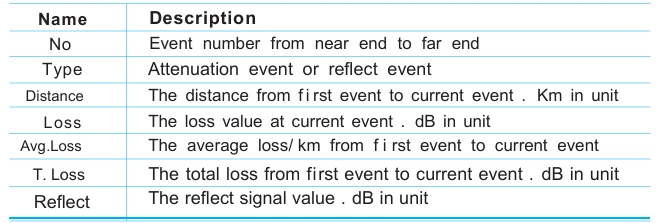
Nazwa Opis
Długość fali WL. Służy wyłącznie do testów prądowych
PW – szerokość impulsu. Służy wyłącznie do pomiaru prądu
Y
A
B
Skala osi pionowej w dB. .
Położenie kursora A w funkcji odległości i straty w bieżącej pozycji
Położenie kursora B w parametrze „odległość i strata” w bieżącej pozycji
A-B
Odległość między punktami A i B. Wielkość straty między punktami A i B
Środkowa część to krzywa wygenerowana przez OTDR. Naciśnij przycisk [LEFT] lub [RIGHT]
w celu zmiany położenia kursora A i kursora B na potrzeby analizy krzywej. .
W dolnej części znajduje się lista wydarzeń. Wszystkie wydarzenia są wyświetlone w tabeli
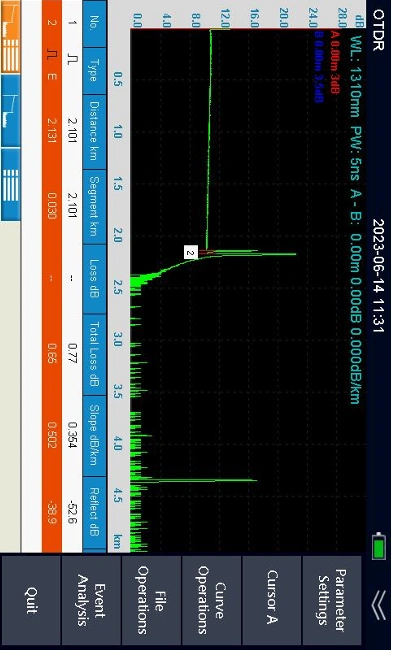
Rozpocznij swoje pierwsze pomiary za pomocą OTDR
Lista wydarzeń
Jeśli nie możesz wybrać tabeli zdarzeń, naciśnij klawisz [SHIFT]. Wówczas będziesz mógł
wybierz kolumnę zdarzeń za pomocą przycisku [W GÓRĘ] lub [W DÓŁ].
Przesuń krzywą
Można przesunąć całą krzywą w lewo, w prawo, w górę lub w dół za pomocą klawisza [SHIFT], ,
Przycisk [W LEWO], [W PRAWO], [W GÓRĘ] lub [W DÓŁ]. Jeśli nie możesz przesunąć krzywej, naciśnij
Naciskaj klawisz [SHIFT] wielokrotnie, aż pojawi się ikona wskazująca na działanie
opcja u góry ekranu. .
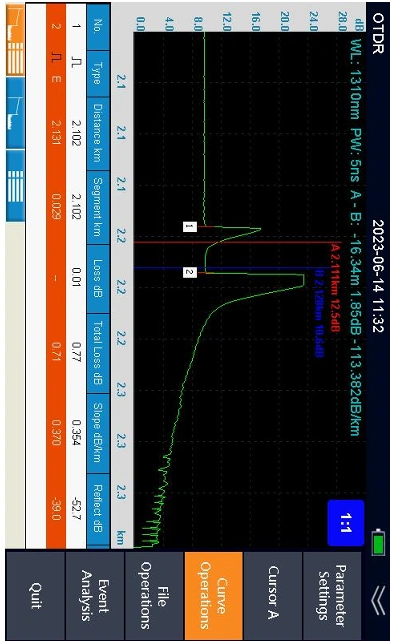
Powiększ lub pomniejsz
Można powiększać lub pomniejszać wykres za pomocą klawisza [SHIFT] oraz klawiszy [LEFT], [RIGHT] i [UP] lub
Przycisk [DOWN]. Jeśli nie możesz powiększyć ani pomniejszyć krzywej, naciśnij przycisk [SHIFT]
powtarzaj tę czynność, aż u góry ekranu pojawi się ikona wskazująca metodę
Wykorzystanie wyników pomiarów OTDR
Aby zapisać wyniki testów OTDR
Po zakończeniu testów naciśnij klawisz [SHIFT], aby wybrać ustawienie, a następnie naciśnij
Naciśnij przycisk [RIGHT], aby wybrać menu zapisywania, a następnie naciśnij przycisk [OK]. Wprowadź nazwę
aby wyświetlić krzywą prądu, naciskając przycisk [LEFT] lub [RIGHT]
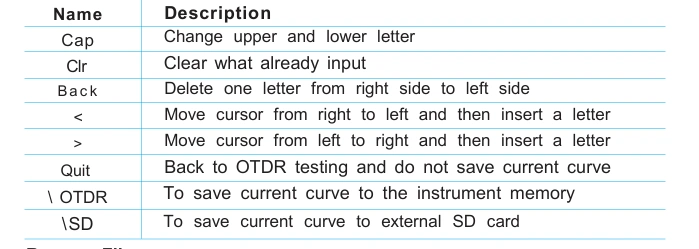
Zmień nazwę pliku
Za pomocą klawiszy [SHIFT] i [RIGHT] wybierz menu „Plik”, a następnie naciśnij [OK]
przycisk, aby przejść do zarządzania plikami. Naciśnij przycisk [SHIFT] i [W DÓŁ]
przycisk, aby wybrać plik, którego nazwę chcesz zmienić. Naciśnij [OK], aby
zmienić nazwę. .
Usuń plik
Za pomocą przycisków [W GÓRĘ] i [W DÓŁ] wybierz plik, a następnie przyciskiem [SHIFT]
przycisk i przycisk [W PRAWO], aby wybrać opcję „Usuń” z menu, a następnie naciśnij przycisk [OK]. .
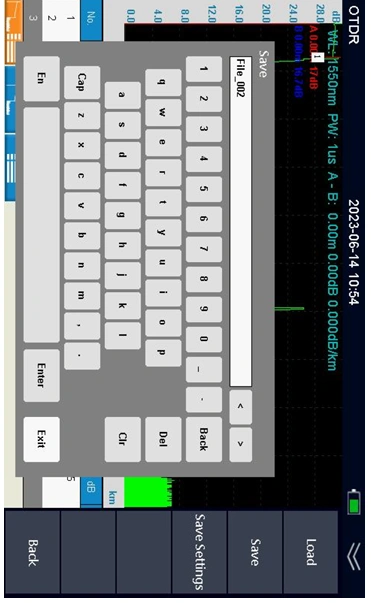
Aby zapisać wynik testu
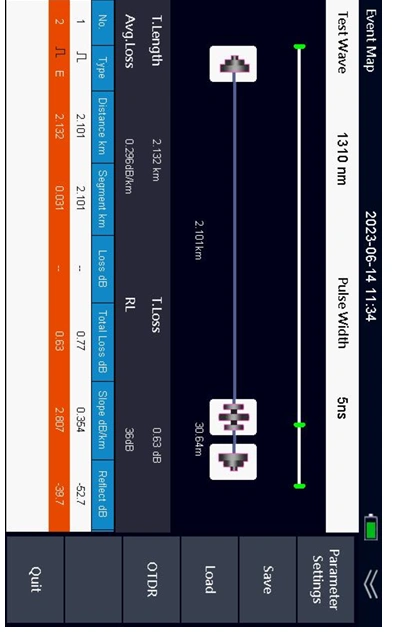
Rozpocznij testowanie mapy „Twoje pierwsze wydarzenie”
Lista wydarzeń
Jeśli nie możesz wybrać tabeli zdarzeń, naciśnij klawisz [SHIFT]. Wówczas będziesz mógł
wybierz kolumnę wydarzeń za pomocą przycisku [W GÓRĘ] lub [W DÓŁ]
Wyświetl krzywą OTDR
. Jeśli chcesz wyświetlić krzywą OTDR, możesz nacisnąć przycisk [OTDR], aby przejść do
wyświetlanie krzywej OTDR
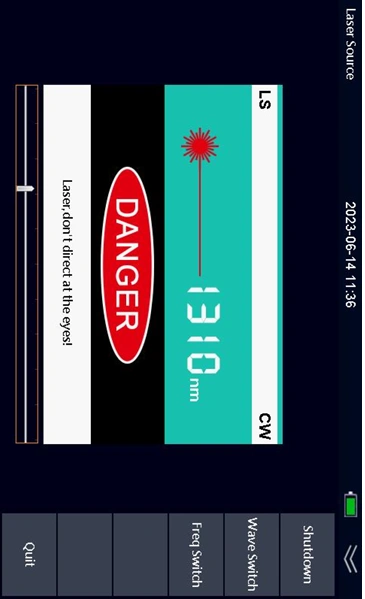
Źródło światła optycznego
Włącz źródło światła
Po uruchomieniu funkcji źródła światła wybierz menu startowe za pomocą przycisku [LEFT]
przycisk i przycisk [PRAWO]. Naciśnij przycisk [OK], aby włączyć źródło światła. Gdy
po włączeniu ikona lasera na środku ekranu zmieni kolor na czerwony. Gdy
Gdy źródło lasera zostanie wyłączone, kolor znów stanie się szary.
Zmień długość fali
Naciśnij przycisk [W PRAWO], aby wybrać menu „wave”, a następnie naciśnij przycisk [OK], aby
zmiana długości fali. Długość fali jest zgodna z modelem # urządzenia Smart
OTDR.
Częstotliwość zmian
Naciśnij przycisk [W PRAWO], aby wybrać menu „Częstotliwość”, a następnie naciśnij przycisk [OK], aby
zmiana częstotliwości. Dostępne częstotliwości to: CW, 270 Hz, 330 Hz, 1 kHz, ,
2 kHz.
Wyjdź
Naciśnij przycisk [W PRAWO], aby wybrać menu „Wyjdź”, a następnie naciśnij przycisk [OK], aby przejść do
powrót do strony głównej. .
Ostrzeżenie:
Nie patrz na otwór, przez który przechodzi światło. .
Promień lasera jest niewidoczny, ale stanowi zagrożenie dla ludzi
Miernik mocy optycznej
Włącz optyczny miernik mocy
Po uruchomieniu funkcji włącza się optyczny miernik mocy. .
Zmień długość fali
Za pomocą przycisku [RIGHT] wybierz menu „wave”, a następnie naciśnij przycisk [OK], aby wprowadzić zmiany
długość fali. Dostępne długości fal to 850 nm, 1300 nm, 1310 nm, ,
1490 nm, 1550 nm i 1625 nm. .
Ustaw REF
Za pomocą przycisku [RIGHT] wybierz menu REF, a następnie naciśnij przycisk [OK], aby ustawić bieżącą wartość
wartość mocy optycznej względem punktu odniesienia. .
Zestaw Zero
Za pomocą przycisku [RIGHT] wybierz menu „Zero”, a następnie naciśnij przycisk [OK], aby ustawić bieżącą wartość
wartość mocy optycznej do zera. .
Wyjdź
Naciśnij przycisk [W PRAWO], aby wybrać menu „Wyjdź”, a następnie naciśnij przycisk [OK], aby przejść do
powrót do strony głównej
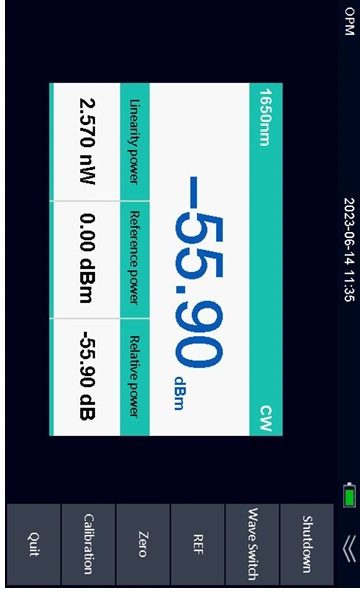
Miernik mocy optycznej
Wizualny lokalizator uszkodzeń
Tryb VFL
Wizualny lokalizator uszkodzeń obsługuje dwa tryby pracy. Jeden to CW, a drugi to 2 Hz.
Flash. Naciśnij przycisk [W PRAWO], aby wybrać tryb CW, a następnie naciśnij [OK], aby włączyć tryb CW
tryb. Naciśnij przycisk [W PRAWO], aby wybrać menu 2 Hz, a następnie naciśnij przycisk [OK], aby włączyć
w trybie błyskowym z częstotliwością 2 Hz.
Wyłącz wizualny lokalizator usterek
Jeśli chcesz wyłączyć funkcję wizualnego lokalizatora uszkodzeń, wybierz
Menu startowe wywołane przyciskiem [RIGHT]. Naciśnij przycisk [OK], aby wyłączyć wizualny sygnał usterki
wskaźnik. Po wyłączeniu ikona lasera na środku ekranu zmieni się na
szary. Po włączeniu źródła lasera kolor znów zmieni się na czerwony. .
Wyjdź
Naciśnij przycisk [W PRAWO], aby wybrać menu „Wyjdź”, a następnie naciśnij przycisk [OK], aby przejść do
powrót do strony głównej. .
Ostrzeżenie:
Nie patrz na otwór, przez który przechodzi światło. .
Promień lasera jest niewidoczny, ale stanowi zagrożenie dla człowieka. .
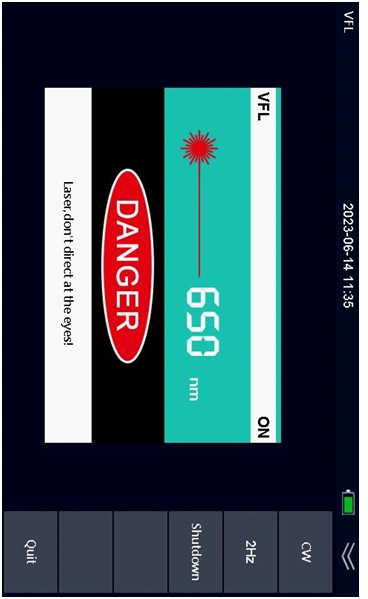
Wizualny lokalizator uszkodzeń
Testowanie kabli RJ45
Włącz test kabla RJ45
Po uruchomieniu funkcji testowania złącza RJ45 wybierz menu startowe za pomocą przycisku [LEFT]
przycisk i przycisk [W PRAWO]. Naciśnij przycisk [OK], aby włączyć testowanie gniazda RJ45
funkcja .
Testowanie kolejności pinów w kablu RJ45
Podłącz kabel RJ45 do urządzenia. W dolnej części urządzenia, ,
jest tam wtyczka. Wyjmij ją z urządzenia i podłącz kabel RJ45 do
blok. Sekwencję kabli można sprawdzić, wprowadzając numer portu i
Numer diody LED. Naciśnij przycisk [W PRAWO], aby wybrać menu T568B, a następnie naciśnij przycisk [OK]
przycisk do zmiany standardów T568B i T568A
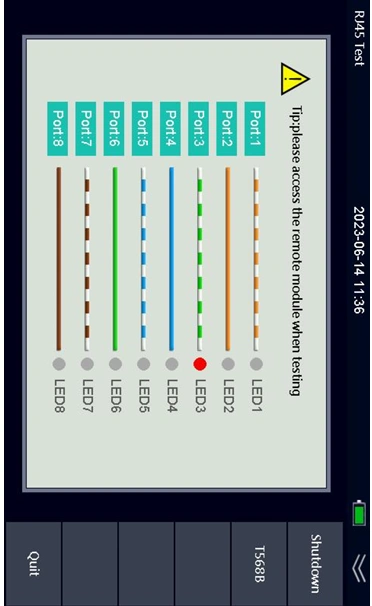
Testowanie kabli RJ45
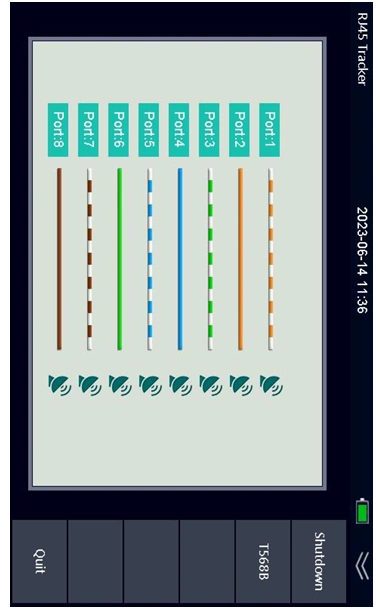
Śledzenie kabla RJ45
Naciśnij przycisk [W PRAWO], aby wybrać menu „Tracker”, a następnie naciśnij przycisk [OK]. Następnie
Urządzenie wyśle sygnał do kabla RJ45. Można poszukać kabla RJ45
przez odbiornik sygnału.
Wyjdź
Naciśnij przycisk [W PRAWO], aby wybrać menu „Wyjdź”, a następnie naciśnij przycisk [OK], aby przejść do
powrót do strony głównej