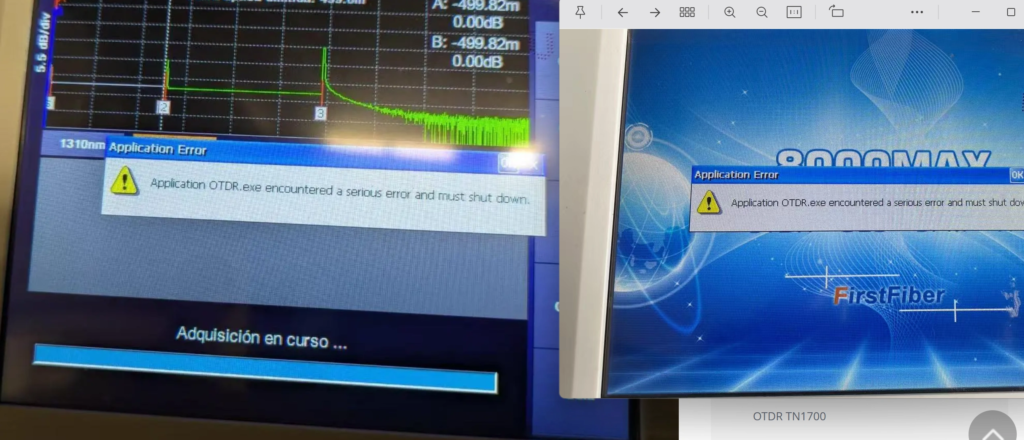
WAŻNA INFORMACJA: Niniejszy podręcznik techniczny został opracowany specjalnie w celu rozwiązywania problemów z uruchamianiem na poziomie systemu, występujących podczas procesu uruchamiania urządzenia OTDR 8000MAX (jak pokazano na Zdjęcie po prawej stronie). Jeśli problem, z którym się borykasz, pojawia się podczas rzeczywistego testowania lub pracy urządzenia OTDR (jak pokazano na Zdjęcie po lewej stronie), niniejszy podręcznik jest nie dotyczy. W przypadku problemów związanych z testowaniem prosimy zapoznać się z naszym blogiem poświęconym rozwiązywaniu problemów
https://firstfiber.cn/blog-detail/the-method-to-solve-8000max-otdr-bug-application-otdrexe-encountered-a-serious-error-and-must-shut-down
lub skontaktuj się bezpośrednio z naszym zespołem pomocy technicznej pod adresem tech@FirstFiber.cn.
Faza 1: Procedura aktualizacji oprogramowania systemu sprzętowego
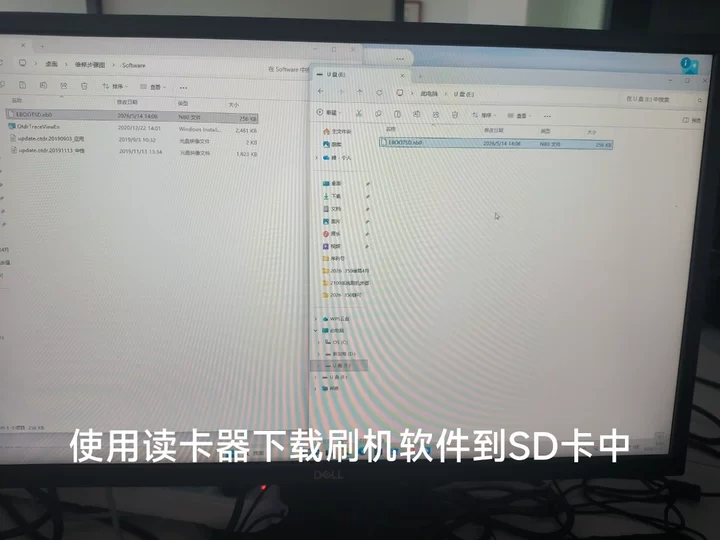
| Wymagania wstępne i przygotowanie Przygotowanie oprogramowania układowego: Skopiuj plik binarny do flashowania systemu za pomocą zewnętrznego czytnika kart Plik EBOOTSD.nb0 należy umieścić w katalogu głównym karty SD. |
Krok po kroku: demontaż sprzętu i flashowanie
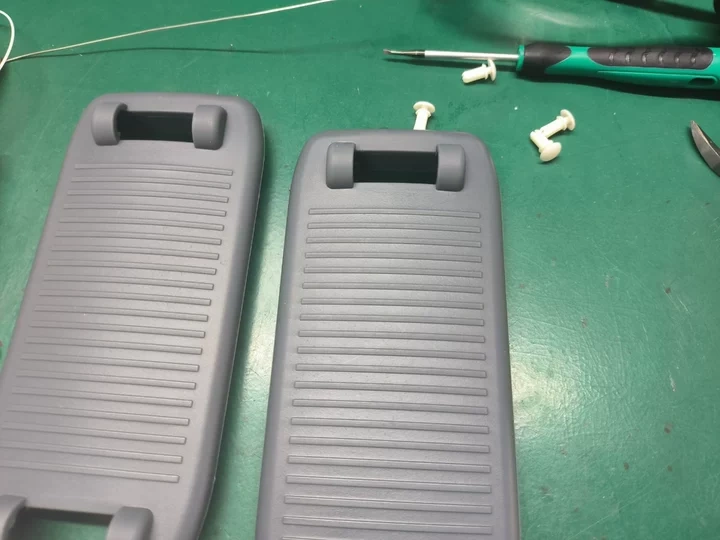
| Krok 1: Zdejmij wspornik mocujący Ostrożnie odłącz i zdejmij zaciski/wsporniki mocujące wraz z towarzyszącymi im elementami mocującymi akcesoria. |
Krok 2: Wyjmij komorę baterii
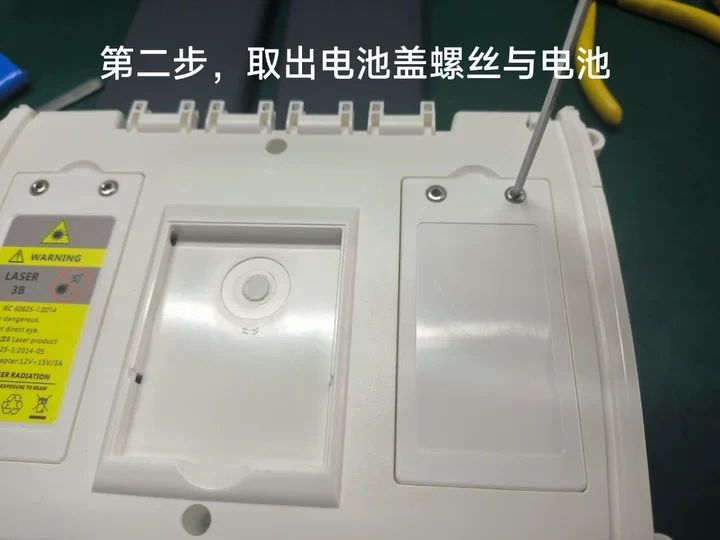
Odkręć pokrywę komory baterii, zdejmij płytkę ochronną i ostrożnie wyjmij baterię
pakiet.
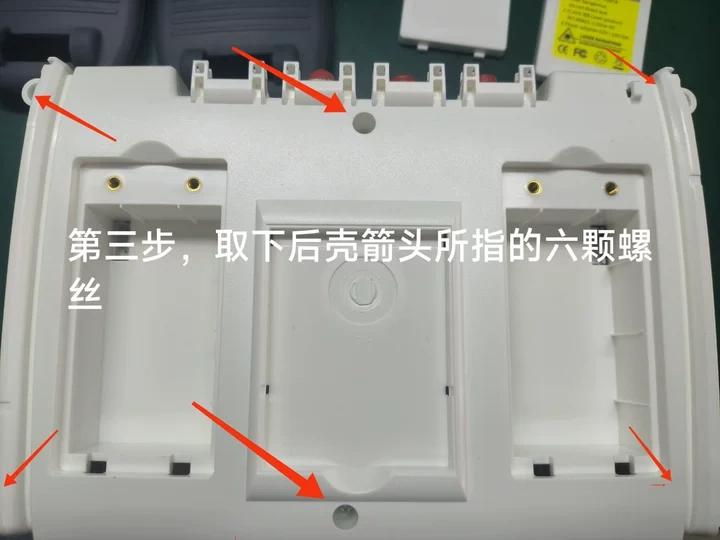
Krok 3: Odłącz tylną obudowę
Znajdź i odkręć sześć śrub wskazanych strzałkami na tylnej pokrywie. Delikatnie odsuń i zdejmij
tylna obudowa urządzenia.
Krok 4: Włóż kartę SD z oprogramowaniem do flashowania
Włóż do gniazda SD urządzenia przygotowaną kartę SD z plikiem EBOOTSD.nb0 służącym do aktualizacji systemu
gniazdo na kartę.
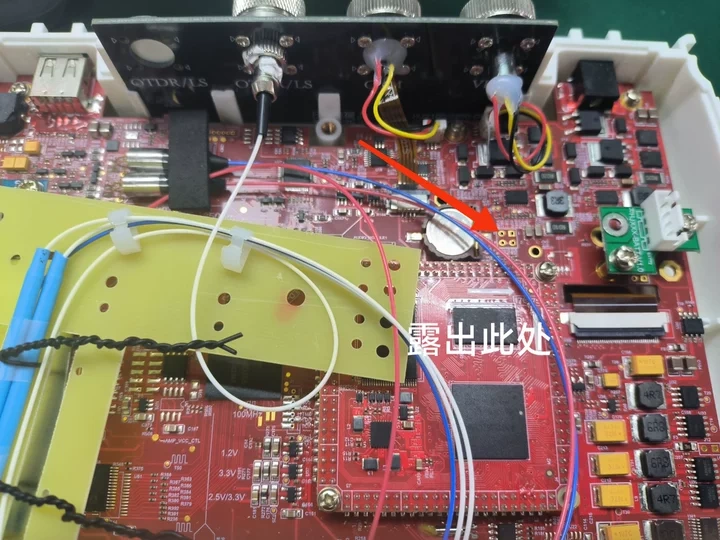
Krok 5: Odkryj port programowania
Odkręć i wykręć dwie śruby mocujące wskazane strzałkami, aby odsłonić wewnętrzny układ
interfejs portu flash/programowania na płytce drukowanej.
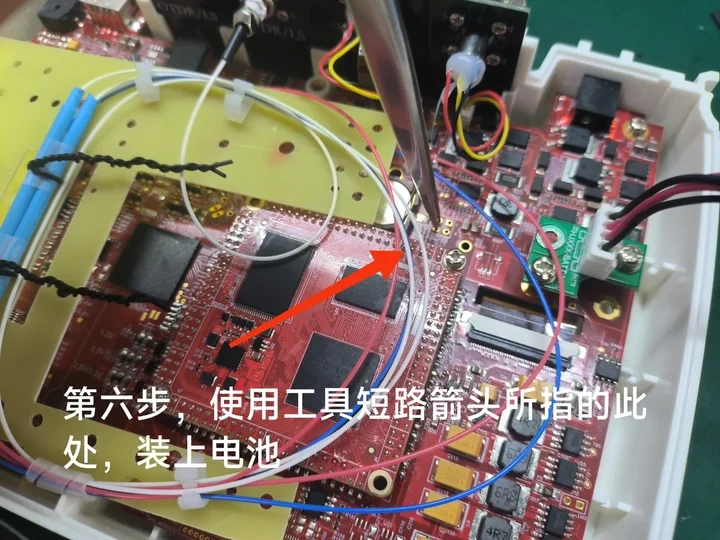
Krok 6: Zwarcie pinów programujących
Należy użyć odpowiedniego narzędzia przewodzącego (np. pęsety precyzyjnej), aby spowodować zwarcie w wyznaczonym miejscu
zaprogramuj otwory wskazane strzałką, a następnie tymczasowo włóż z powrotem akumulator, aby zapewnić zasilanie
moc.
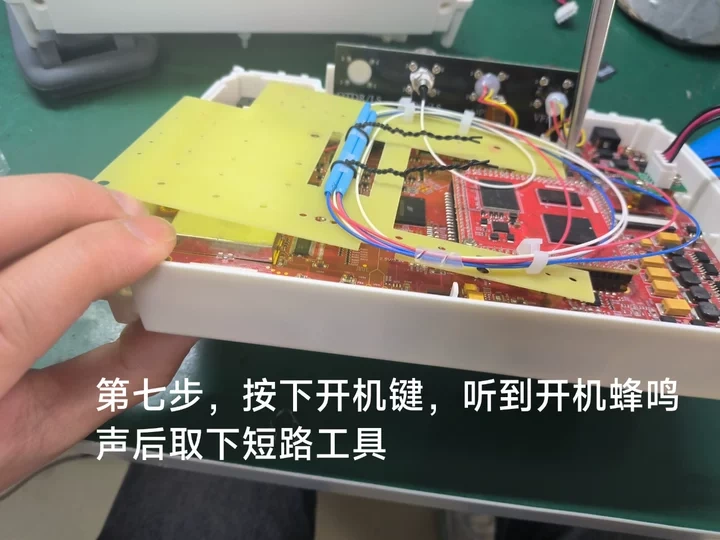
Krok 7: Rozpocznij proces flashowania
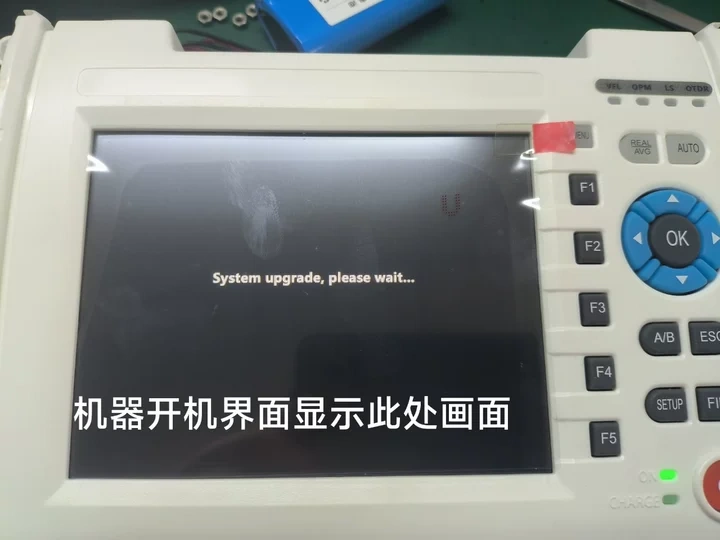
Naciśnij i przytrzymaj przycisk zasilania. Gdy tylko usłyszysz sygnał dźwiękowy uruchamiania urządzenia,
Należy natychmiast usunąć narzędzie do zwarcia. Na ekranie pojawi się komunikat o inicjalizacji systemu: “Aktualizacja systemu, proszę czekać…”.
Krok 8: Postęp przesyłania danych
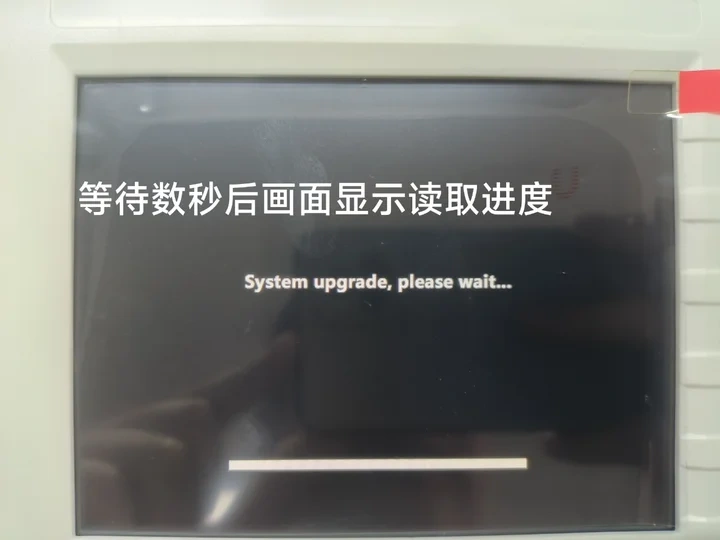
Po kilku sekundach na ekranie pojawi się pasek postępu ładowania, wskazujący, że system
Dane oprogramowania układowego są pomyślnie odczytywane z karty SD.
Krok 9: Status zakończenia migania
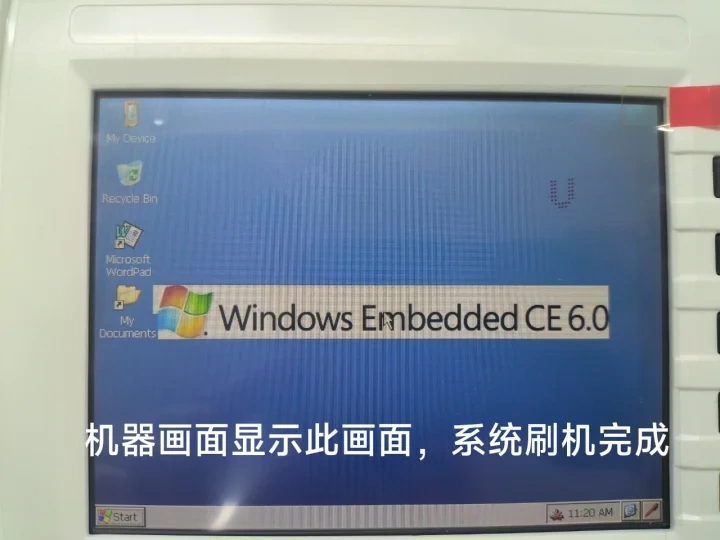
Gdy pasek postępu osiągnie wartość 100%, urządzenie automatycznie uruchomi się w systemie Windows Embedded
Układ pulpitu CE 6.0, potwierdzający pomyślne zakończenie operacji flashowania.
Uwaga po montażu obróbki blacharskiej: Po pomyślnym zakończeniu weryfikacji systemu należy ponownie złożyć wszystkie moduły sprzętowe poprzez
wykonując kolejno czynności demontażu w odwrotnej kolejności.
Faza 2: Aktualizacja oprogramowania systemowego w urządzeniu
| Aby zainicjować i przeprowadzić podstawową konfigurację środowiska oprogramowania w systemie Windows CE, wykonaj poniższe czynności |
Aktualizacja oprogramowania systemowego krok po kroku
| Krok 1: Dostęp do pamięci plików urządzenia Na pulpicie ekranu głównego systemu Windows CE kliknij dwukrotnie, aby otworzyć katalog główny pamięci masowej oznaczone jako “Moje urządzenie”. |
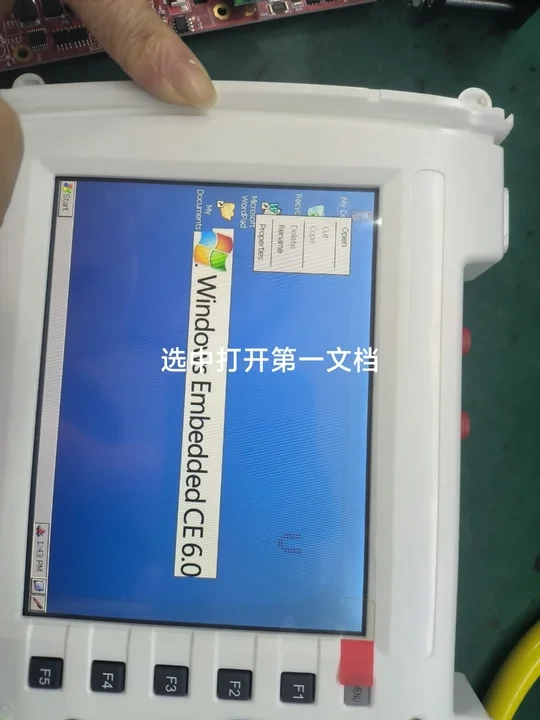
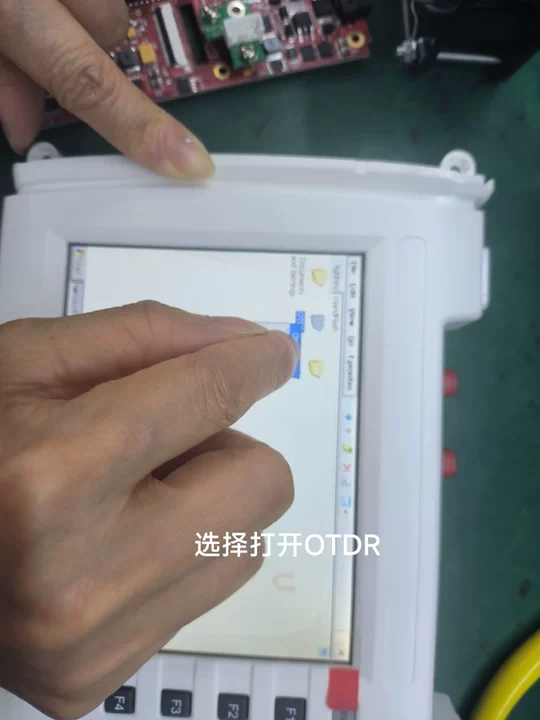
Krok 2: Otwórz katalog docelowy OTDR
Znajdź i otwórz specjalny katalog przechowywania aplikacji o nazwie “OTDR”.
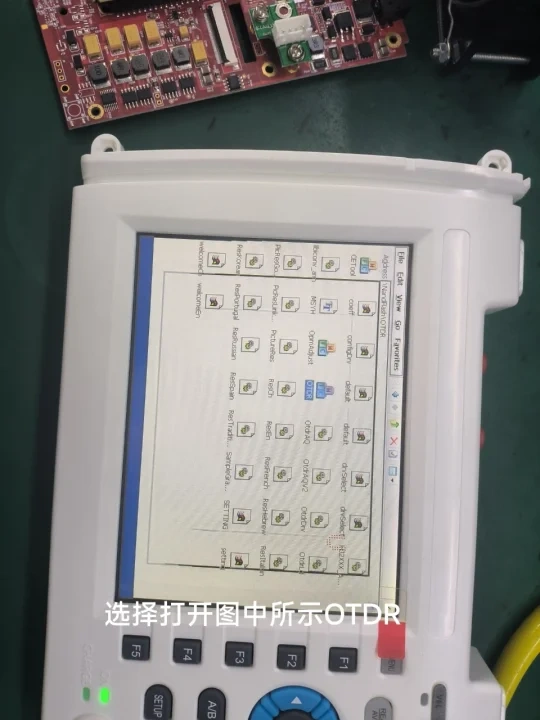
Krok 3: Uruchom rdzeń oprogramowania OTDR
Kliknij dwukrotnie ikonę głównego pliku wykonywalnego w tym katalogu, aby uruchomić OTDR aplikacja.
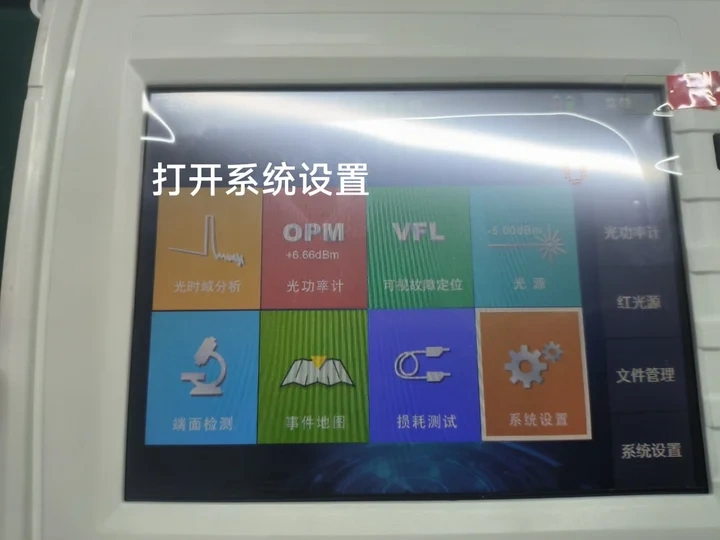
Krok 4: Przejdź do menu ustawień systemowych
Z głównego ekranu programu przejdź do i otwórz “Ustawienia systemowe” panel.
Krok 5: Przeprowadź aktualizację oprogramowania układowego i oprogramowania
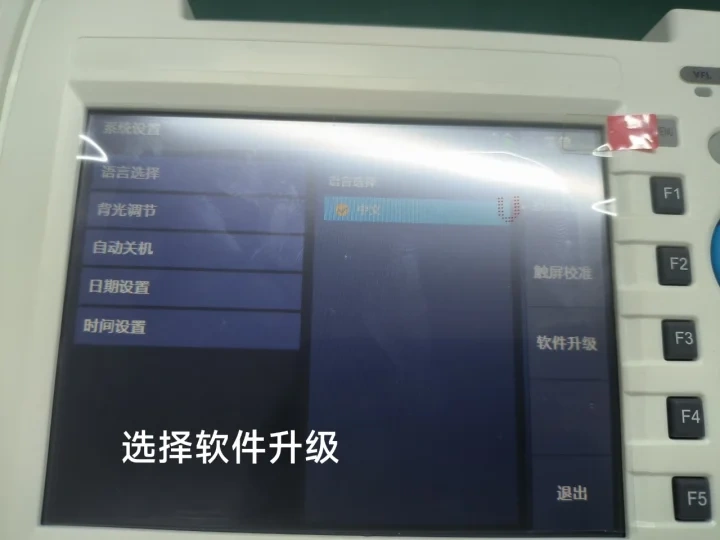
Naciśnij przycisk “Aktualizacja” konfiguracja przycisków w celu wdrożenia i zakończenia aktualizacji systemu.