
Tenha em atenção que o software de computador complementar fornecido pela FirstFiber Technologies se destina exclusivamente a servir de referência para o desenvolvimento. A sua utilização é totalmente opcional. A FirstFiber Technologies incentiva os utilizadores a desenvolverem o seu próprio software de controlo proprietário.
Dependendo do seu ambiente de rede, a configuração de IP pode ser classificada nos três cenários seguintes:
Cenário 1: Ligação direta a um PC (ponto a ponto)
Cenário 2: Numa rede local (LAN)
Cenário 3: Através de uma rede de área alargada (WAN) / Ligação remota
Antes de começar
Antes de iniciar a configuração, tenha em atenção as definições de rede predefinidas do OTDR,
| Parâmetro | Valor por predefinição |
| Endereço IP | 192.168.111.249 |
| Máscara de sub-rede | 255.255.255.0 |
| Gateway predefinido | 192.168.111.1 |
| Porta | 5000 |
Cenário 1: Ligação direta a um PC
Este é o método de configuração mais simples. Siga os passos abaixo para estabelecer uma ligação ponto a ponto.
- Ligue o dispositivo.Ligue o módulo OTDR a uma fonte de alimentação utilizando o cabo de alimentação fornecido. O OTDR irá iniciar-se automaticamente.
- Ligue o cabo de rede.Ligue o OTDR à porta Ethernet do seu computador utilizando um cabo de rede padrão.
- Verifique a ligação.Assim que a ligação for estabelecida com sucesso, o indicador LED verde na porta RJ45 do OTDR começará a piscar.
- Configure o IP estático do computador.Aceda às definições do adaptador de rede com fios do seu PC e atribua um endereço IP estático na mesma sub-rede que o OTDR. Por exemplo.
- Endereço IP: 192.168.111.2 (ou qualquer endereço disponível entre .2 e .248)
- Máscara de sub-rede: 255.255.255.0
- Gateway predefinido: 192.168.111.1
Dica: Evite utilizar o endereço 192.168.111.249 para o PC, uma vez que este está reservado para o OTDR e causará um conflito de IP.
- Inicie o software.Abra no seu computador o software fornecido pela FirstFiber Technologies.
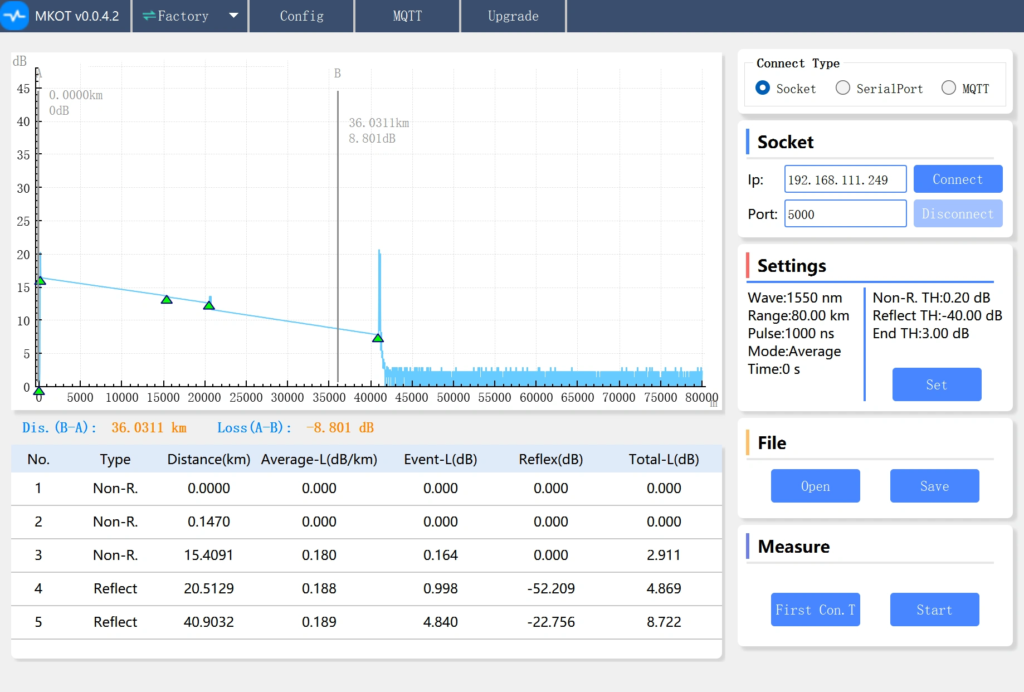
- Verifique as definições do Socket.Localize a secção «Socket» na interface do utilizador. Verifique se o endereço IP e o número de porta predefinidos correspondem aos valores predefinidos especificados na secção «Antes de começar».
- Estabelecer ligação. Se as definições estiverem corretas, clique no botão «Ligar».
- Confirmar o estado. O software irá apresentar uma mensagem de confirmação a indicar que a ligação foi estabelecida com sucesso («Ligação bem-sucedida»).
Assim que a ligação for estabelecida com sucesso, já poderá controlar e operar o módulo OTDR através do software do PC.
A interface do software disponibiliza as seguintes áreas principais de configuração.
- Secção de definições. Esta secção permite-lhe configurar os parâmetros essenciais dos testes OTDR, incluindo a largura do impulso, a gama dinâmica e o comprimento de onda.
- Secção «Configurar». Esta área é utilizada para configurar fluxos de trabalho de testes automatizados, tais como o «Loop Testing» (testes contínuos) e os «Test Intervals».
Cenário 2: Numa rede local (LAN)
Este é o método de implementação mais comum, escolhido pela maioria dos utilizadores devido à sua facilidade de configuração e conveniência operacional.
O Desafio: Incompatibilidade de sub-redes
Para ilustrar como configurar o sistema, vamos supor que as definições de LAN atuais do seu PC sejam as seguintes:
- Endereço IP do computador: 192.168.222.249
- Máscara de sub-rede: 255.255.255.0
- Gateway predefinido: 192.168.222.1
Conforme mostrado acima, o endereço IP predefinido de fábrica do OTDR (192.168.111.249) encontra-se num segmento de rede (sub-rede) diferente do do seu PC. Para permitir a comunicação em rede, deve alterar o endereço IP do OTDR para que corresponda à sub-rede da sua rede local, em vez de alterar as definições do seu computador ou da sua rede local.
Atenção
Não altere as definições do seu segmento de rede local ou do gateway do router para se adequarem à configuração predefinida do OTDR. Se o fizer, irá perturbar a topologia da sua rede atual e poderá causar uma perda total da ligação à Internet no seu computador e noutros dispositivos locais.
Para alterar o endereço IP do OTDR de modo a corresponder à sua rede local, siga os passos abaixo:,
- Estabeleça uma ligação temporária através do Cenário 1.Estabeleça uma ligação direta temporária entre o seu computador e o OTDR, seguindo os passos descritos no Cenário 1, para aceder ao software.
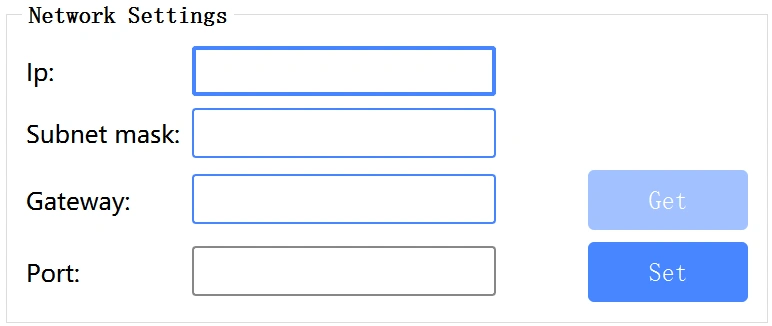
- Aceda às definições de rede.No software do computador anfitrião, aceda a «Configurar» > «Definições do utilizador» > «Definições de rede».
- Introduza os novos parâmetros de rede.Nos respetivos campos de introdução de dados, introduza a seguinte configuração.
- Endereço IP: 192.168.222.249 (ou qualquer endereço IP disponível e sem conflitos na sua rede local, como .247, .246 ou .245)
- Máscara de sub-rede: 255.255.255.0
- Gateway: 192.168.222.1
- Porta: 5000
- Aplique as alterações.Verifique se todos os dados introduzidos estão corretos e, em seguida, clique no botão «Definir» para gravar a nova configuração de rede no módulo OTDR.
Comportamento esperado
Assim que clicar em «Definir», o OTDR irá desligar-se imediatamente da sessão de software atual. Isto é perfeitamente normal, uma vez que o dispositivo está a aplicar instantaneamente as suas novas definições de rede e a sair da sub-rede anterior.
- Instale o OTDR na LAN.Desligue o OTDR do seu computador. Ligue o módulo OTDR a uma fonte de alimentação e, em seguida, ligue-o a uma porta LAN disponível no seu switch ou router de rede local, utilizando um cabo de rede.
- Atualizar as definições de ligação do software.Inicie o software do PC anfitrião no seu computador. Na secção «Socket», atualize o endereço IP de destino para o novo IP estático que atribuiu ao OTDR no Passo 3.
- Estabelecer ligação.Clique no botão «Ligar».
Assim que a ligação for estabelecida, o software assumirá o controlo do módulo OTDR através da rede local, permitindo-lhe realizar testes e ajustar as definições remotamente, tal como descrito no Cenário 1.
Cenário 3: Através de uma rede de área alargada (WAN) / Ligação remota
Depois de se familiarizar com os dois primeiros métodos de configuração, configurar o sistema para uma Rede de Área Alargada (WAN) é relativamente simples. No entanto, este cenário requer um endereço IP público estático (fixo).
Antes de prosseguir, deve certificar-se de que a sua rede cumpre este requisito. Os endereços IP públicos dinâmicos padrão (que mudam periodicamente) e os endereços IP de NAT de nível de operadora (CGNAT) (frequentemente designados por «grandes redes privadas» ou «duplo NAT») não funcionarão.
Como verificar o tipo do seu IP público
Siga estes passos simples para verificar se possui um endereço IP público estático verdadeiro.
- Verifique se tem um IP estático: inicie sessão na interface de gestão do seu router e anote o endereço IP da WAN. Reinicie o router. Se o endereço IP da WAN mudar após o reinício, significa que tem um IP dinâmico, o que não é adequado para esta configuração.
- Verificar se existe CGNAT (Verificação da rede privada): Copie o endereço IP da WAN apresentado na interface do seu router. Em seguida, abra um navegador e pesquise “Qual é o meu IP?” num motor de busca público (por exemplo, o Google).
Se os dois endereços IP coincidirem – tem um endereço IP público verdadeiro.
Se os dois endereços IP não corresponderem – A sua ligação está atrás de um CGNAT (Carrier-Grade NAT), o que significa que não dispõe de um endereço IP público direto.
Passo 1: Configurar o reencaminhamento de portas no seu router
Depois de confirmar que dispõe de um endereço IP público estático, deve configurar o reencaminhamento de portas (por vezes nas definições de NAT) no seu router de gateway para encaminhar o tráfego externo para o OTDR.
- Aceda ao router. Inicie sessão na interface de gestão do seu router através da sua rede local.
- Localize o menu «Reencaminhamento de portas». Aceda à secção de definições de NAT, reencaminhamento de portas ou servidor virtual.
- Criar uma regra de reencaminhamento de portas. Defina uma nova regra para mapear uma porta externa para o endereço IP interno e a porta do módulo OTDR. Configure os seguintes parâmetros:,
- IP interno (LAN): Introduza o endereço IP estático local atribuído ao OTDR (por exemplo, 192.168.222.249, conforme o Cenário 2).
- Porta interna n.º 5000 (a porta de comunicação predefinida do OTDR).
- Porta externa (WAN): Escolha uma porta externa disponível (por exemplo, 5000 ou qualquer porta personalizada superior a 1024).
- Protocolo. Selecione TCP (ou TCP/UDP).
Nota: Os layouts da interface e a terminologia podem variar ligeiramente consoante o fabricante do router (por exemplo, Cisco, TP-Link, DrayTek), mas a lógica de configuração subjacente permanece idêntica.
Passo 2: Estabelecer ligação remota através do software para PC
Com o reencaminhamento de portas configurado com sucesso, já pode ligar-se ao OTDR e controlá-lo a partir de qualquer computador ligado à Internet.
- Inicie o software no seu computador externo (remoto).
- Na secção «Socket», introduza o seu endereço IP público estático no campo «IP».
- Introduza o número da porta externa que especificou na regra de reencaminhamento de portas do seu router.
- Clique no botão «Ligar».
O software do computador principal está agora ligado através da WAN. É possível operar, configurar e monitorizar o módulo OTDR remotamente a partir de qualquer lugar do mundo.
