Agradecemos a sua aquisição do módulo OTDR MK1000 da FirstFiber Technologies.
Visão geral
O endereço IP predefinido de fábrica do Módulo MK1000 é 192.168.111.249. Para utilizar este dispositivo na sua Rede Local (LAN) existente e evitar conflitos de IP, deve adicionar um novo segmento de rede (192.168.111.x) nas definições da placa de rede do seu computador.
Ligação de hardware e obtenção de informações de rede
Passo 1. Ligue o módulo OTDR a uma porta LAN do seu router utilizando um cabo Ethernet.
Passo 2. No teu computador, abre um PowerShell janela (ou Linha de Comandos).
Passo 3. Digite o comando ipconfig e carregar Entrar para ver as informações atuais da sua rede.
Windows PowerShell
Copyright (C) Microsoft Corporation. All rights reserved.

PS C:\Users\Admin> ipconfig

Windows IP Configuration

Ethernet adapter Ethernet:

   Connection-specific DNS Suffix  . :
   Link-local IPv6 Address . . . . . : fe80::d83b:8a3c:25ba:7342%15
   IPv4 Address. . . . . . . . . . . : 192.168.1.55    <-- (Record this IP)
   Subnet Mask . . . . . . . . . . . : 255.255.255.0   <-- (Record this Mask)
   Default Gateway . . . . . . . . . : 192.168.1.1     <-- (Record this Gateway)
Importante: Por favor, indique o seu Endereço IPv4, Máscara de sub-rede, e Gateway predefinido a partir do resultado. Terá de introduzir estes números exatos no Passo 8 para garantir que o seu computador permanece ligado à Internet.
Configurar o adaptador de rede
Passo 4. Na mesma janela do PowerShell, escreva ncpa.cpl e carregar Entrar para abrir a janela «Ligações de Rede».
Passo 5. Clique com o botão direito do rato no seu adaptador de rede ativo (por exemplo, Ethernet ou Wi-Fi) e selecione Características.
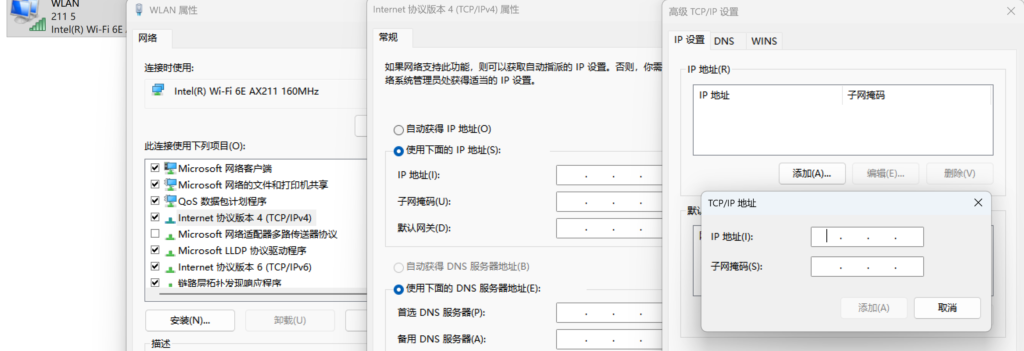
Passo 6. Na janela «Propriedades», desça a página até encontrar Protocolo de Internet Versão 4 (TCP/IPv4), e clique duas vezes nele para abrir as suas propriedades.
Passo 7. Selecione o “Utilize o seguinte endereço IP” opção.
Passo 8. Introduza a configuração de rede que registou no Passo 3:
- Introduza o seu original Endereço IP, Máscara de sub-rede, e Gateway predefinido nas suas respetivas áreas.
- Para o Servidor DNS preferencial No campo abaixo, basta introduzir o mesmo endereço que o do seu gateway predefinido.
Adicionar o segmento de rede OTDR
Passo 9. Clique no Avançado… botão na parte inferior da janela.
Passo 10. Na janela pop-up “Definições avançadas de TCP/IP”, localize a secção «Endereços IP» e clique em Adicionar…
Passo 11. Introduza um novo endereço IP que se encontre no mesmo segmento de rede que o módulo OTDR, mas que seja diferente do próprio módulo.
- Endereço IP: 192.168.111.100 (Recomendado)
- Máscara de sub-rede: 255.255.255.0
Passo 12. Clique Adicionar, e, em seguida, clique em OK em todas as janelas abertas para guardar e aplicar as definições.
Verificar a ligação
Passo 13. Volte à janela do PowerShell para testar a comunicação. Digite o comando seguinte e prima Entrar.
PS C:\Users\Admin> ping 192.168.111.249

A enviar um ping para 192.168.111.249 com 32 bytes de dados:
Resposta de 192.168.111.249: bytes=32, tempo <1 ms, TTL=64   <-- (Sucesso)
Resposta de 192.168.111.249: bytes=32 tempo <1 ms TTL=64
Como interpretar o resultado:
- Sucesso: Se vir respostas como
"Resposta de 192.168.111.249: bytes=32, tempo < 1 ms...", a configuração está correta e o módulo está ligado com sucesso. - Falha: Se vir
"O tempo de espera da solicitação expirou"ou"O servidor de destino está inacessível", por favor, verifique novamente a sua configuração de IP no Passo 11.