Обзор проблемы: отсутствие маркера B в отчетах в формате PDF
Известная проблема с масштабированием программного обеспечения в более ранних версиях прошивки устройства FirstFiber 8000MAX OTDR приводит к исчезновению маркера B при создании отчета в формате PDF.
Хотя стандарт Telcordia .SOR Хотя файлы трассировки правильно регистрируют и отображают как маркер A, так и маркер B при последующей обработке, внутренний механизм преобразования в формат PDF не может правильно отобразить второй маркер на экспортированной странице. Подтверждено, что это программная ошибка во встроенном генераторе PDF, а не аппаратный дефект.
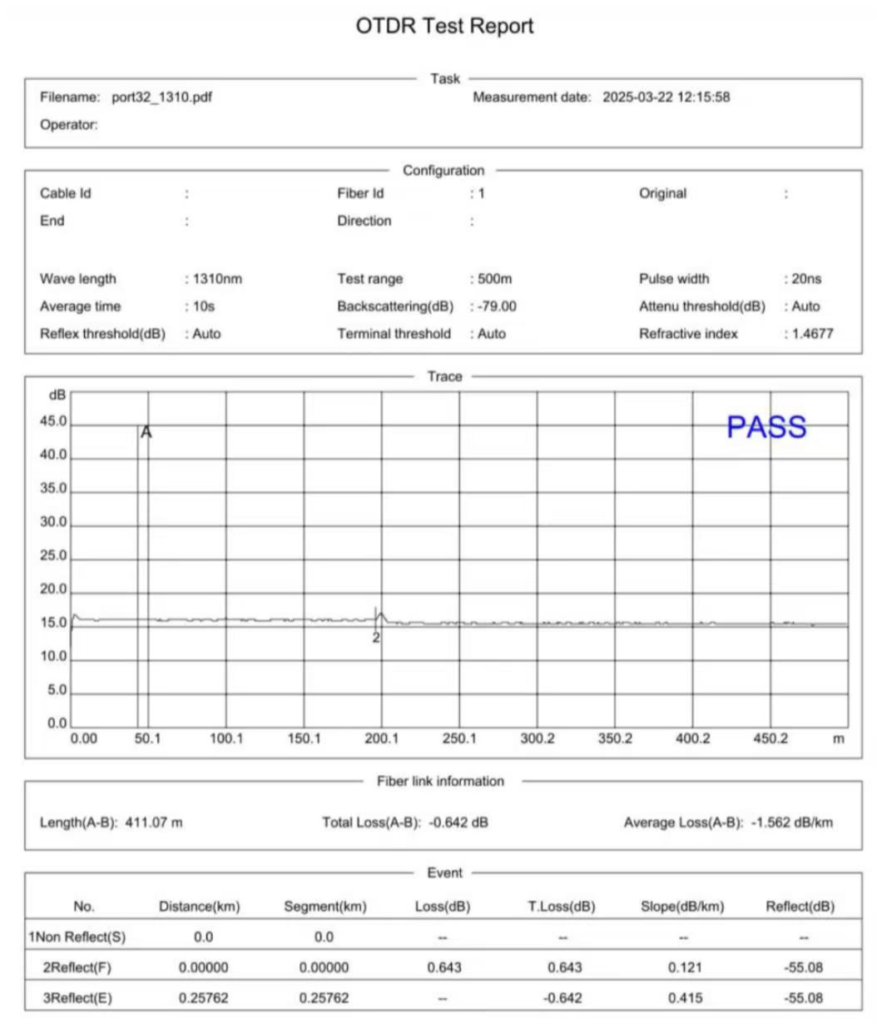
В данном техническом руководстве приведена пошаговая инструкция по обновлению прошивки, позволяющая восстановить стандартное масштабирование PDF-файлов и устранить проблему с отсутствующими маркерами.
Требования к обновлению прошивки
Чтобы обеспечить безопасное и успешное выполнение обновления, перед началом процедуры выполните следующие действия:
- USB-накопитель: Подготовьте стандартный USB-накопитель, отформатированный в файловую систему FAT32.
- Файл прошивки: Получите официальный файл обновления в службе технической поддержки FirstFiber. Не переименовывайте файл после загрузки.
- Уровень мощности: Убедитесь, что заряд батареи OTDR достаточен (выше 50%), либо подключите прибор к источнику переменного тока на время обновления.
- Проверка совместимости: Данный файл обновления предназначен исключительно для 8000MAX OTDR устройства, оснащённые предустановленным генератором PDF-файлов.
Важное уведомление: Прежде чем приступить к обновлению, мы настоятельно рекомендуем отправить серийный номер вашего устройства по электронной почте на адрес tech@FirstFiber.cn для проверки совместимости прошивки.
Пошаговая инструкция по обновлению
Выполните следующие 5 шагов, чтобы установить прошивку с исправлением ошибок на ваш OTDR:
Шаг 1: Отформатируйте USB-накопитель
Убедитесь, что ваш USB-накопитель отформатирован в файловую систему FAT32.
Шаг 2: Перенос прошивки
Скопируйте файл официального обновления прошивки в корневой каталог USB-накопителя. Будьте осторожны: не переименовывайте файл.
Шаг 3: Подключение к OTDR
Включите OTDR 8000MAX. Вставьте USB-флешку в USB-порт OTDR. Подождите несколько секунд, пока в верхней строке состояния не появится значок USB.
Шаг 4: Выполните обновление
Перейдите в меню “Настройки системы” на вашем OTDR и нажмите кнопку «Обновление». На экране откроется интерфейс обновления программного обеспечения.
Шаг 5: Завершение и перезапуск
Дождитесь завершения установки. После успешного завершения обновления программного обеспечения OTDR автоматически перезапустится.
Проверка
После перезапуска устройства откройте существующий .SOR файл, разместите оба маркера на трассе и экспортируйте её в виде отчёта в формате PDF. Теперь и маркер A, и маркер B должны быть чётко видны и правильно масштабированы в сгенерированном PDF-файле.
Чтобы ознакомиться с полными техническими характеристиками продукта или получить дополнительную техническую поддержку, посетите сайт Страница продукта FirstFiber 8000MAX OTDR.