
Обращаем ваше внимание на то, что бесплатное программное обеспечение для верхнего уровня, предоставляемое компанией FirstFiber Technologies, предназначено исключительно для использования в качестве справочного материала при разработке. Его использование является полностью добровольным. Компания FirstFiber Technologies рекомендует пользователям разрабатывать собственное проприетарное программное обеспечение для управления.
В зависимости от вашей сетевой среды настройку IP-адресов можно разделить на следующие три сценария:
Вариант 1: Прямое подключение к ПК (точка-точка)
Сценарий 2: В пределах локальной сети (LAN)
Сценарий 3: Через глобальную сеть (WAN) / удалённое подключение
Прежде чем начать
Перед началом настройки обратите внимание на сетевые настройки OTDR по умолчанию,
| Параметр | Значение по умолчанию |
| IP-адрес | 192.168.111.249 |
| Маска подсети | 255.255.255.0 |
| Шлюз по умолчанию | 192.168.111.1 |
| Порт | 5000 |
Вариант 1: Прямое подключение к ПК
Это самый простой способ настройки. Выполните приведенные ниже действия, чтобы установить соединение «точка-точка».
- Включите устройство.Подключите модуль OTDR к источнику питания с помощью прилагаемого кабеля питания. OTDR запустится автоматически.
- Подключите сетевой кабель.Подключите OTDR к Ethernet-порту вашего ПК с помощью стандартного сетевого кабеля.
- Проверьте соединение.После успешного подключения зеленый светодиодный индикатор на порте RJ45 OTDR начнет мигать.
- Настройте статический IP-адрес компьютера.Откройте настройки проводного сетевого адаптера вашего ПК и назначьте статический IP-адрес в той же подсети, что и у OTDR. Например.
- IP-адрес: 192.168.111.2 (или любой доступный адрес в диапазоне от .2 до .248)
- Маска подсети: 255.255.255.0
- Шлюз по умолчанию: 192.168.111.1
Совет: Не используйте адрес 192.168.111.249 для ПК, так как он зарезервирован для OTDR и приведет к конфликту IP-адресов.
- Запустите программу.Запустите на своём компьютере программное обеспечение, предоставленное компанией FirstFiber Technologies.
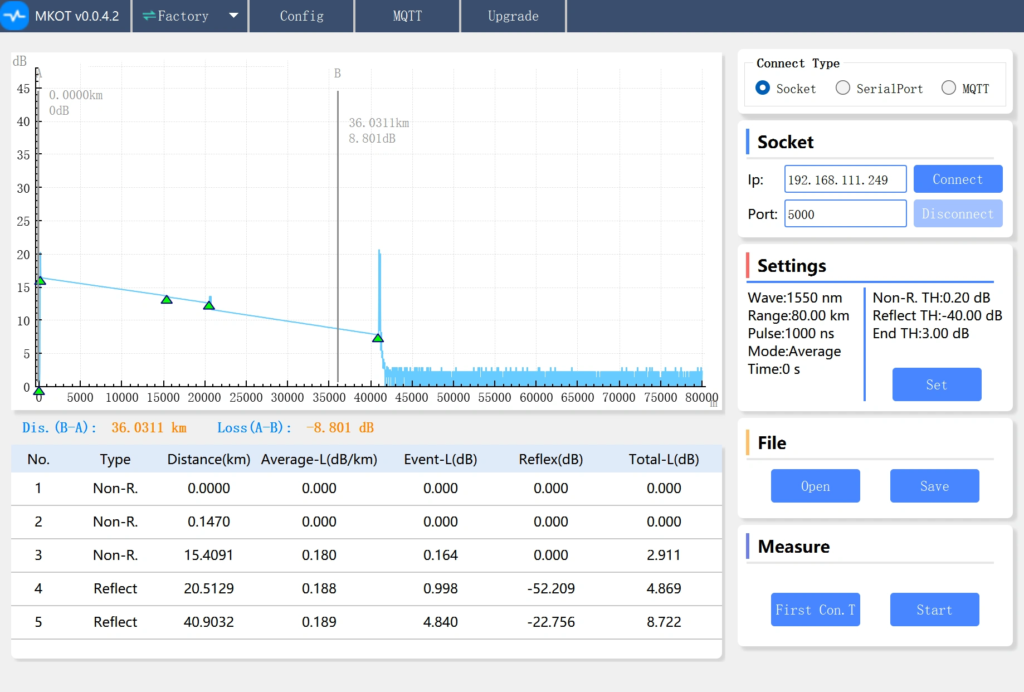
- Проверьте настройки сокета.Найдите раздел «Socket» в пользовательском интерфейсе. Убедитесь, что IP-адрес и номер порта по умолчанию соответствуют значениям, указанным в разделе «Перед началом работы».
- Установите соединение. Если настройки указаны правильно, нажмите кнопку «Подключиться».
- Подтвердите статус. Программа отобразит сообщение с подтверждением того, что соединение установлено успешно («Соединение установлено»).
После успешного установления соединения вы можете управлять модулем OTDR и выполнять операции с ним с помощью программного обеспечения на ПК.
Пользовательский интерфейс программы включает следующие основные разделы настроек.
- Раздел «Настройки». В этом разделе можно настроить основные параметры тестирования с помощью OTDR, в том числе ширину импульса, динамический диапазон и длину волны.
- Раздел «Настройки». Этот раздел предназначен для настройки рабочих процессов автоматизированного тестирования, таких как «Циклическое тестирование» (непрерывное тестирование) и «Интервалы тестирования».
Сценарий 2: В пределах локальной сети (LAN)
Это наиболее распространённый способ развёртывания, который выбирает большинство пользователей благодаря простоте настройки и удобству эксплуатации.
Проблема: несоответствие подсетей
Чтобы продемонстрировать, как настроить систему, давайте предположим, что текущие настройки локальной сети вашего компьютера следующие:
- IP-адрес компьютера: 192.168.222.249
- Маска подсети: 255.255.255.0
- Шлюз по умолчанию: 192.168.222.1
Как показано выше, заводской IP-адрес OTDR (192.168.111.249) находится в другом сегменте сети (подсети), чем ваш компьютер. Чтобы обеспечить сетевую связь, необходимо изменить IP-адрес OTDR, чтобы он соответствовал подсети вашей локальной сети, а не изменять настройки компьютера или локальной сети.
Внимание!
Не изменяйте настройки существующего сегмента локальной сети или шлюза маршрутизатора, чтобы привести их в соответствие с настройками OTDR по умолчанию. Это приведет к нарушению существующей топологии сети и может вызвать полную потерю доступа к Интернету для вашего компьютера и других локальных устройств.
Чтобы изменить IP-адрес OTDR в соответствии с параметрами вашей локальной сети, выполните следующие действия:,
- Временно подключитесь по сценарию 1.Установите временное прямое соединение между компьютером и OTDR, выполнив действия, описанные в сценарии 1, чтобы получить доступ к программному обеспечению.
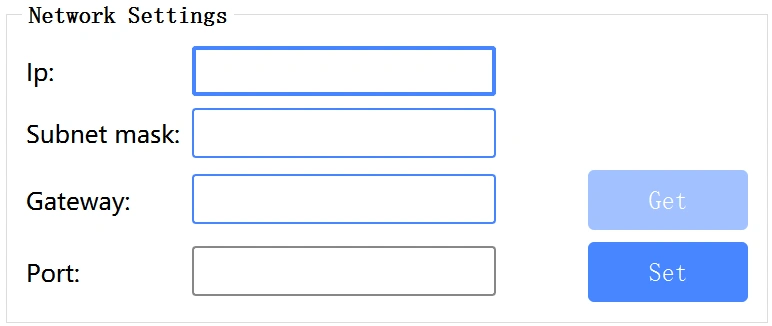
- Перейдите в раздел «Настройки сети».В программном обеспечении хост-компьютера перейдите в меню «Настройки» > «Настройки пользователя» > «Сетевые настройки».
- Введите новые параметры сети.В соответствующие поля ввода введите следующие настройки.
- IP-адрес: 192.168.222.249 (или любой другой доступный IP-адрес в вашей локальной сети, не вступающий в конфликт с другими адресами, например .247, .246 или .245)
- Маска подсети: 255.255.255.0
- Шлюз: 192.168.222.1
- Порт: 5000
- Примените изменения.Убедитесь, что все введенные данные верны, после чего нажмите кнопку «Set», чтобы сохранить новую сетевую конфигурацию в модуле OTDR.
Ожидаемое поведение
Как только вы нажмете кнопку «Set», OTDR немедленно отключится от текущего сеанса работы с программным обеспечением. Это совершенно нормально, так как устройство мгновенно применяет новые сетевые настройки и покидает старую подсеть.
- Подключите OTDR к локальной сети.Отсоедините OTDR от компьютера. Подключите модуль OTDR к источнику питания, а затем подсоедините его к свободному порту LAN на локальном сетевом коммутаторе или маршрутизаторе с помощью сетевого кабеля.
- Обновите настройки подключения программного обеспечения.Запустите программное обеспечение хост-компьютера на вашем компьютере. В разделе «Socket» измените целевой IP-адрес на новый статический IP-адрес, который вы присвоили OTDR на этапе 3.
- Установите соединение.Нажмите кнопку «Подключиться».
После установления соединения программа получит доступ к модулю OTDR через локальную сеть, что позволит вам удаленно проводить тестирование и настраивать параметры, как описано в сценарии 1.
Сценарий 3: Через глобальную сеть (WAN) / удалённое подключение
После того как вы ознакомитесь с первыми двумя способами настройки, настройка системы для работы в глобальной сети (WAN) не представляет особых сложностей. Однако для этого сценария требуется статический (фиксированный) публичный IP-адрес.
Прежде чем продолжить, необходимо убедиться, что ваша сеть соответствует этому требованию. Стандартные динамические публичные IP-адреса (которые периодически меняются) и IP-адреса Carrier-Grade NAT (CGNAT) (часто называемые «большими частными сетями» или «двойным NAT») не будут работать.
Как определить тип своего публичного IP-адреса
Выполните следующие простые шаги, чтобы убедиться, что у вас есть настоящий статический публичный IP-адрес.
- Проверьте наличие статического IP-адреса: войдите в интерфейс управления роутером и запишите IP-адрес WAN. Перезагрузите роутер. Если после перезагрузки IP-адрес WAN изменился, значит у вас динамический IP-адрес, который не подходит для данной настройки.
- Проверка на наличие CGNAT (проверка частной сети): скопируйте WAN-адрес, отображаемый в интерфейсе вашего маршрутизатора. Затем откройте браузер и введите запрос “What is my IP” в общедоступной поисковой системе (например, Google).
Если эти два IP-адреса совпадают — у вас настоящий публичный IP-адрес.
Если эти два IP-адреса не совпадают — ваше подключение осуществляется через CGNAT (Carrier-Grade NAT), а это означает, что у вас нет прямого публичного IP-адреса.
Шаг 1: Настройте перенаправление портов на маршрутизаторе
После того как вы убедитесь, что у вас есть статический публичный IP-адрес, необходимо настроить перенаправление портов (иногда в разделе «Настройки NAT») на шлюзовом маршрутизаторе, чтобы перенаправлять внешний трафик на OTDR.
- Войдите в настройки маршрутизатора. Войдите в интерфейс управления роутером через локальную сеть.
- Найдите меню «Перенаправление портов». Перейдите в раздел настроек NAT, переадресации портов или виртуального сервера.
- Создать правило перенаправления портов. Настройте новое правило для сопоставления внешнего порта с внутренним IP-адресом и портом модуля OTDR. Настройте следующие параметры:,
- Внутренний (LAN) IP-адрес: введите локальный статический IP-адрес, назначенный OTDR (например, 192.168.222.249 из сценария 2).
- Внутренний порт 5000 (порт связи OTDR по умолчанию).
- Внешний (WAN) порт: выберите доступный внешний порт (например, 5000 или любой пользовательский порт выше 1024).
- Протокол. Выберите TCP (или TCP/UDP).
Примечание: Внешний вид интерфейса и терминология могут незначительно отличаться в зависимости от производителя маршрутизатора (например, Cisco, TP-Link, DrayTek), однако основная логика настройки остается неизменной.
Шаг 2. Удаленное подключение с помощью программного обеспечения для ПК
После успешной настройки перенаправления портов вы можете подключаться к OTDR и управлять им с любого компьютера, подключенного к Интернету.
- Запустите программу на внешнем (удаленном) компьютере.
- В разделе «Socket» введите свой статический публичный IP-адрес в поле «IP».
- Введите номер внешнего порта, который вы указали в правиле перенаправления портов вашего маршрутизатора.
- Нажмите кнопку «Подключиться».
Программное обеспечение верхнего уровня теперь подключено через глобальную сеть (WAN). Вы можете удаленно управлять модулем OTDR, настраивать его и контролировать его работу из любой точки мира.
