Благодарим вас за приобретение модуля OTDR MK1000 компании FirstFiber Technologies.
Обзор
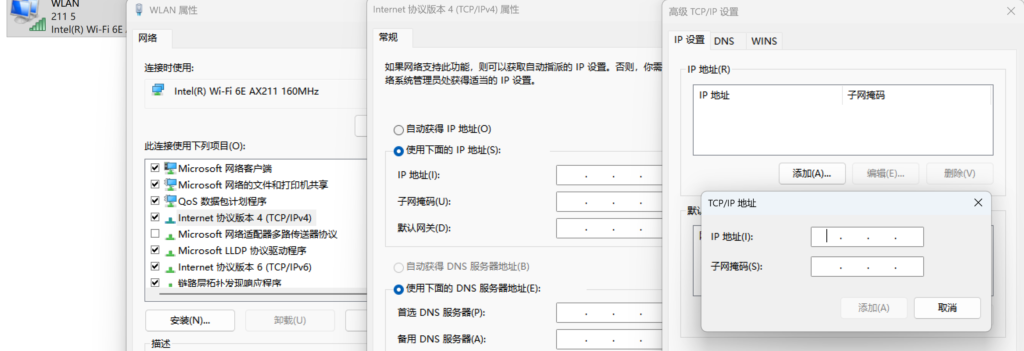
IP-адрес по умолчанию, установленный на заводе, для Модуль MK1000 является 192.168.111.249. Чтобы использовать это устройство в существующей локальной сети (LAN) и избежать конфликтов IP-адресов, необходимо добавить новый сегмент сети (192.168.111.x) в настройки сетевого адаптера вашего компьютера.
Подключение оборудования и получение информации о сети
Шаг 1. Подключите модуль OTDR к порту LAN маршрутизатора с помощью кабеля Ethernet.
Шаг 2. На компьютере откройте PowerShell окно (или командная строка).
Шаг 3. Введите команду ipconfig и нажмите Введите чтобы просмотреть текущую информацию о сети.
Windows PowerShell
Copyright (C) Microsoft Corporation. All rights reserved.

PS C:\Users\Admin> ipconfig

Windows IP Configuration

Ethernet adapter Ethernet:

   Connection-specific DNS Suffix  . :
   Link-local IPv6 Address . . . . . : fe80::d83b:8a3c:25ba:7342%15
   IPv4 Address. . . . . . . . . . . : 192.168.1.55    <-- (Record this IP)
   Subnet Mask . . . . . . . . . . . : 255.255.255.0   <-- (Record this Mask)
   Default Gateway . . . . . . . . . : 192.168.1.1     <-- (Record this Gateway)
Важно: Пожалуйста, укажите конкретные Адрес IPv4, Маска подсети, и Шлюз по умолчанию из вывода. Вам нужно будет ввести именно эти цифры на шаге 8, чтобы ваш компьютер оставался подключенным к Интернету.
Настройка сетевого адаптера
Шаг 4. В том же окне PowerShell введите ncpa.cpl и нажмите Введите чтобы открыть окно «Сетевые подключения».
Шаг 5. Щелкните правой кнопкой мыши по активному сетевому адаптеру (например, Ethernet или Wi-Fi) и выберите Свойства.
Шаг 6. В окне «Свойства» прокрутите вниз, чтобы найти Интернет-протокол версии 4 (TCP/IPv4), а затем дважды щелкните по нему, чтобы открыть его свойства.
Шаг 7. Выберите “Используйте следующий IP-адрес” опция.
Шаг 8. Введите параметры сетевой конфигурации, которые вы записали на этапе 3:
- Введите исходный текст IP-адрес, Маска подсети, и Шлюз по умолчанию в свои соответствующие области.
- Для Предпочтительный DNS-сервер В поле ниже просто введите тот же адрес, что и для шлюза по умолчанию.
Добавление сегмента сети OTDR
Шаг 9. Нажмите на Дополнительная информация… кнопка внизу окна.
Шаг 10. Во всплывающем окне “Расширенные настройки TCP/IP” найдите раздел «IP-адреса» и нажмите Добавить…
Шаг 11. Введите новый IP-адрес, который находится в том же сегменте сети, что и модуль OTDR, но отличается от самого модуля.
- IP-адрес: 192.168.111.100 (Рекомендуется)
- Маска подсети: 255.255.255.0
Шаг 12. Нажмите Добавить, а затем нажмите Хорошо во всех открытых окнах, чтобы сохранить и применить настройки.
Проверка подключения
Шаг 13. Вернитесь в окно PowerShell, чтобы проверить связь. Введите следующую команду и нажмите Введите.
PS C:\Users\Admin> ping 192.168.111.249

Проверка связи с 192.168.111.249 с пакетом размером 32 байта:
Ответ от 192.168.111.249: байты=32, время<1 мс, TTL=64   <-- (Успешно)
Ответ от 192.168.111.249: байт=32, время < 1 мс, TTL=64
Как интерпретировать результат:
- Успех: Если вы увидите такие ответы, как
"Ответ с адреса 192.168.111.249: байт = 32, время < 1 мс...", конфигурация верна, и модуль успешно подключен. - Ошибка: Если вы увидите
"Истек время ожидания запроса"или"Не удалось установить соединение с хостом назначения", пожалуйста, ещё раз проверьте настройки IP-адреса в шаге 11.