感谢您购买 FirstFiber Technologies MK1000 OTDR 模块。.
概述
该设备的出厂默认IP地址为 MK1000 模块 是 192.168.111.249. 若要在现有的局域网(LAN)中使用该设备并避免 IP 冲突,您必须添加一个新的网络段(192.168.111.x) 到计算机的网络适配器设置中。.
硬件连接与获取网络信息
步骤 1。. 使用以太网线将 OTDR 模块连接到路由器上的一个 LAN 端口。.
步骤 2。. 在您的计算机上,打开一个 PowerShell 窗口(或命令提示符)。.
第 3 步。. 输入命令 ipconfig 然后按 输入 查看您当前的网络信息。.
Windows PowerShell
Copyright (C) Microsoft Corporation. All rights reserved.

PS C:\Users\Admin> ipconfig

Windows IP Configuration

Ethernet adapter Ethernet:

   Connection-specific DNS Suffix  . :
   Link-local IPv6 Address . . . . . : fe80::d83b:8a3c:25ba:7342%15
   IPv4 Address. . . . . . . . . . . : 192.168.1.55    <-- (Record this IP)
   Subnet Mask . . . . . . . . . . . : 255.255.255.0   <-- (Record this Mask)
   Default Gateway . . . . . . . . . : 192.168.1.1     <-- (Record this Gateway)
重要提示: 请写下您的具体 IPv4 地址, 子网掩码,以及 默认网关 从输出结果中获取。您需要在第 8 步中准确输入这些数字,以确保您的计算机保持联网状态。.
配置网络适配器
第 4 步。. 在同一个 PowerShell 窗口中,输入 ncpa.cpl 然后按 输入 以打开“网络连接”窗口。.
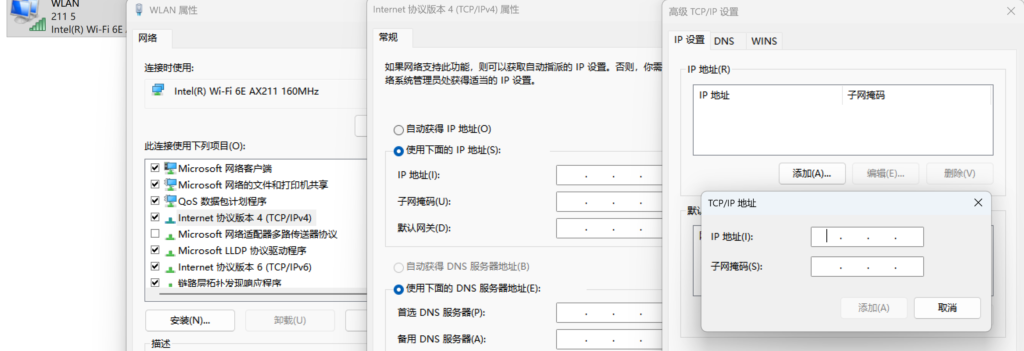
第 5 步。. 右键单击当前活动的网络适配器(例如,, 以太网 或 Wi-Fi) 并选择 属性.
第 6 步。. 在“属性”窗口中,向下滚动以找到 互联网协议第4版(TCP/IPv4), ,然后双击它以打开其属性。.
第 7 步。. 选择 “请使用以下 IP 地址” 选项。.
第 8 步。. 请输入您在第 3 步中记录的网络配置:
- 请输入您的原文 IP地址, 子网掩码,以及 默认网关 进入各自的领域。.
- 对于 首选 DNS 服务器 在下方字段中,只需输入与您的默认网关相同的地址即可。.
添加 OTDR 网络段
第 9 步。. 点击 高级… 窗口底部的按钮。.
第 10 步。. 在弹出的“高级 TCP/IP 设置”窗口中,找到“IP 地址”部分,然后单击 添加……
第 11 步。. 请输入一个与 OTDR 模块位于同一网络段、但与该模块本身不同的 IP 地址。.
- IP地址: 192.168.111.100 (推荐)
- 子网掩码: 255.255.255.0
第 12 步。. 点击 添加, ,然后点击 好的 在所有打开的窗口中保存并应用设置。.
验证连接
第 13 步。. 返回 PowerShell 窗口以测试通信。输入以下命令,然后按 输入.
PS C:\Users\Admin> ping 192.168.111.249

正在向 192.168.111.249 发送 32 字节的数据:
来自 192.168.111.249 的响应:字节数=32 时间<1毫秒 TTL=64   <-- (成功)
来自 192.168.111.249 的响应:字节数=32,时间<1毫秒,TTL=64
如何解读结果:
- 成功: 如果你看到诸如以下这样的回复:
"来自 192.168.111.249 的回复:字节数=32,耗时<1毫秒...", ,配置正确,且模块已成功连接。. - 失败: 如果你看到
"请求超时"或"无法连接到目标主机", ,请在第 11 步中再次检查您的 IP 配置。.