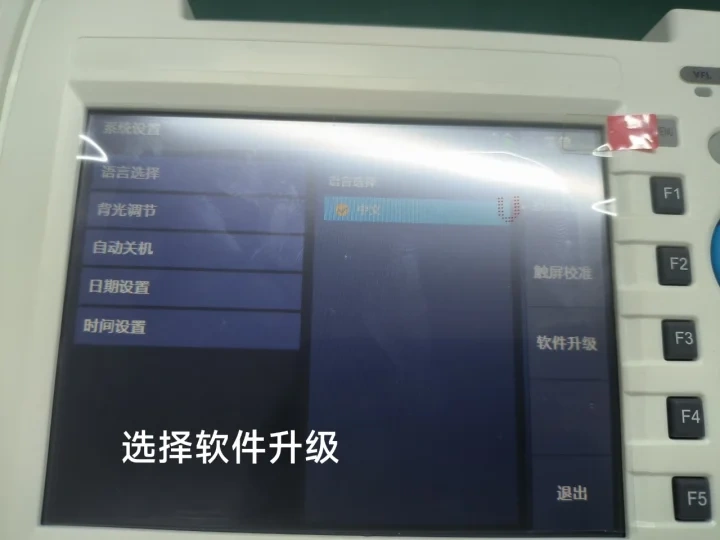
ВАЖНОЕ УВЕДОМЛЕНИЕ: Данное техническое руководство специально разработано для устранения сбоев загрузки на системном уровне, возникающих в процессе запуска OTDR 8000MAX (как показано на Изображение справа). Если возникшая у вас проблема проявляется во время проведения реальных измерений с помощью OTDR или в процессе эксплуатации (как показано на Изображение слева), данное руководство представляет собой не применимо. По вопросам, связанным с тестированием, обращайтесь к нашему специальному блогу по устранению неполадок
https://firstfiber.cn/blog-detail/the-method-to-solve-8000max-otdr-bug-application-otdrexe-encountered-a-serious-error-and-must-shut-down
или обратитесь напрямую в нашу службу технической поддержки по адресу tech@FirstFiber.cn.
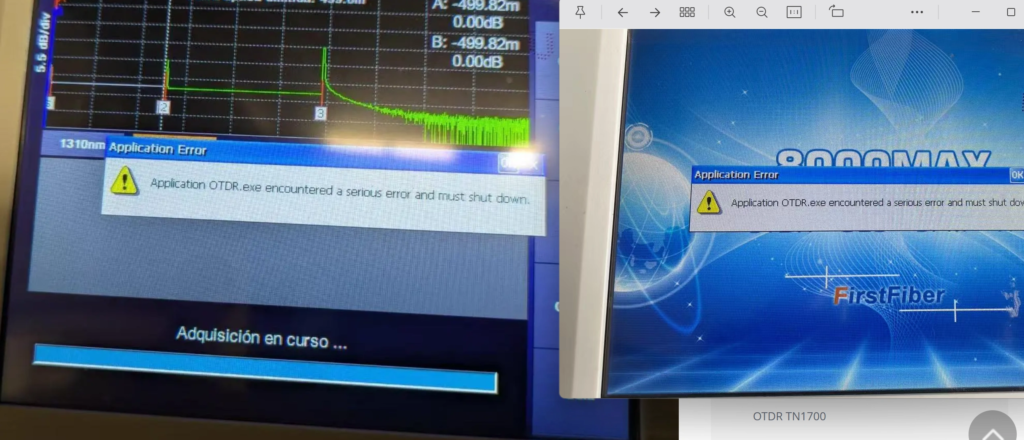
Этап 1: Процедура перепрошивки аппаратной системы
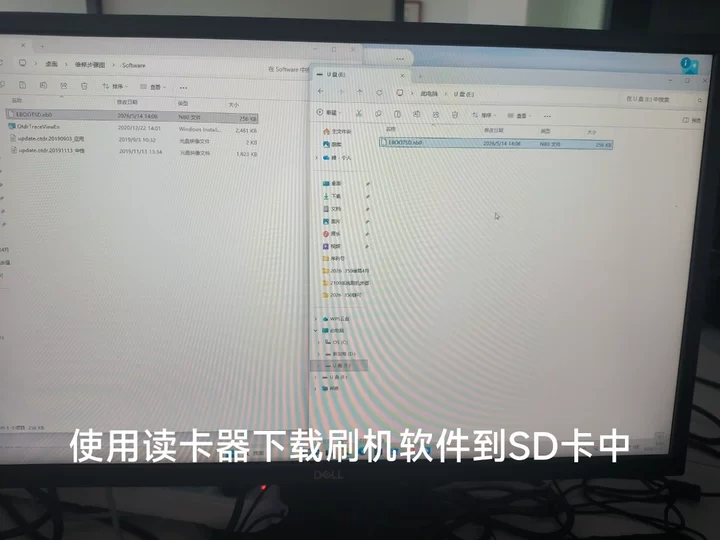
| Необходимые условия и подготовка Подготовка прошивки: скопируйте бинарный файл прошивки системы с помощью внешнего кард-ридера EBOOTSD.nb0 в корневой каталог SD-карты. |
Пошаговая инструкция по разборке оборудования и перепрошивке
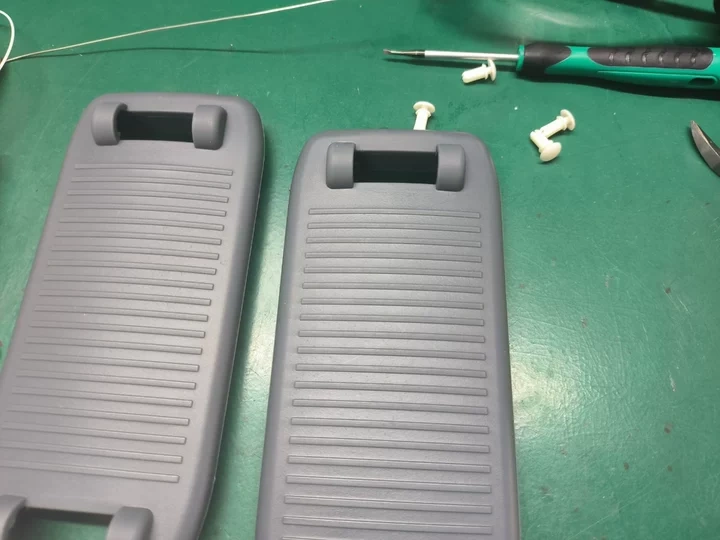
| Шаг 1: Снимите крепежный кронштейн Осторожно отсоедините и снимите крепежные зажимы/скобы вместе со всем сопутствующим крепежом аксессуары. |
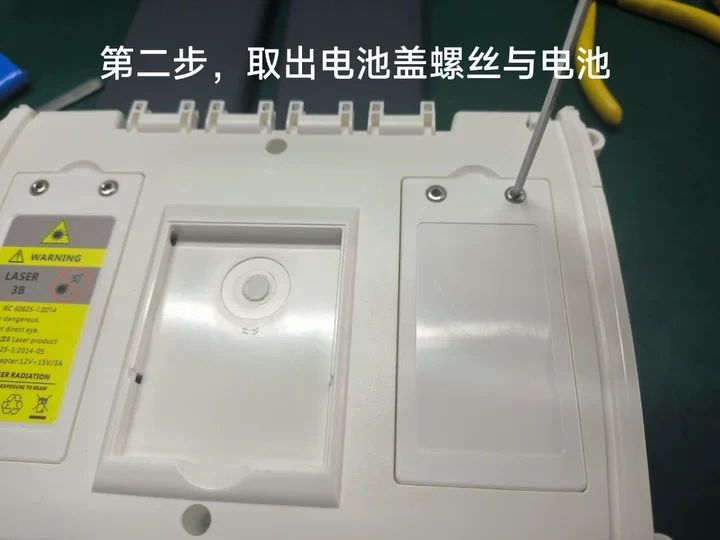
Шаг 2: Снимите крышку батарейного отсека
Отвинтите крышку отсека для батареек, снимите защитную пластину и осторожно извлеките батарейку
упаковка.
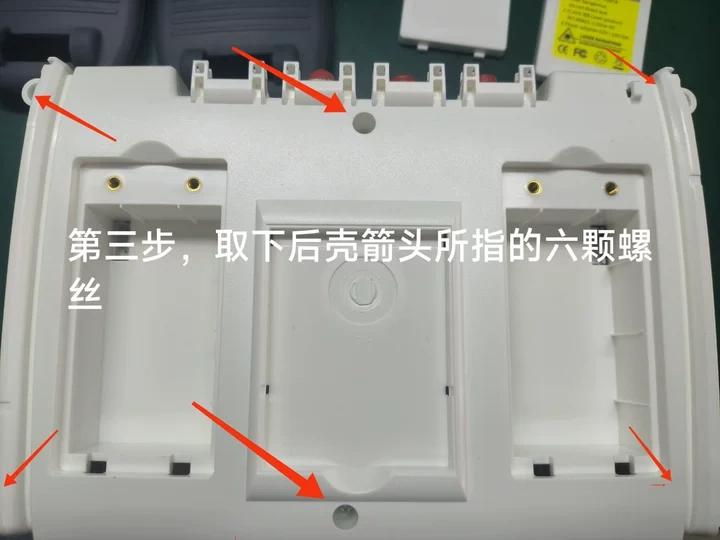
Шаг 3: Снимите задний корпус
Найдите и выкрутите шесть винтов, указанных стрелками на задней крышке. Аккуратно раздвиньте и снимите
задний корпус устройства.
Шаг 4: Вставьте SD-карту с прошивкой
Вставьте в слот для SD-карт устройства подготовленную SD-карту с файлом прошивки системы EBOOTSD.nb0
слот для карты.
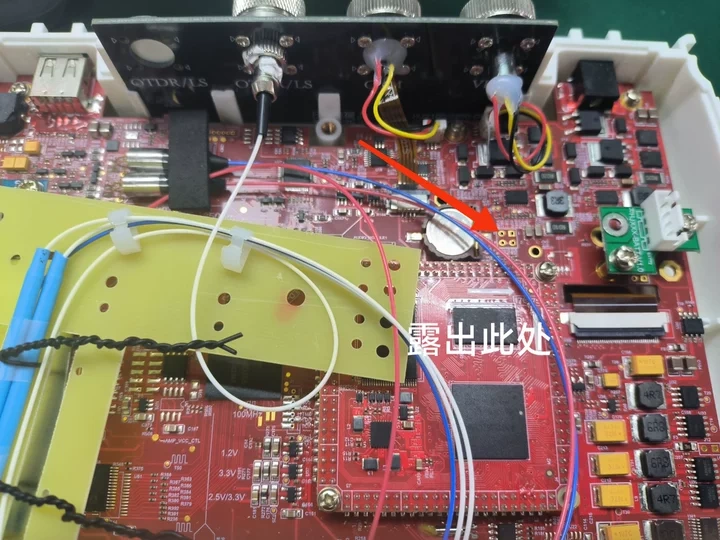
Шаг 5: Подключение порта программирования
Отвинтите и извлеките два крепежных винта, обозначенные стрелками, чтобы открыть доступ к внутренней системе
интерфейс порта для прошивки/программирования на печатной плате.
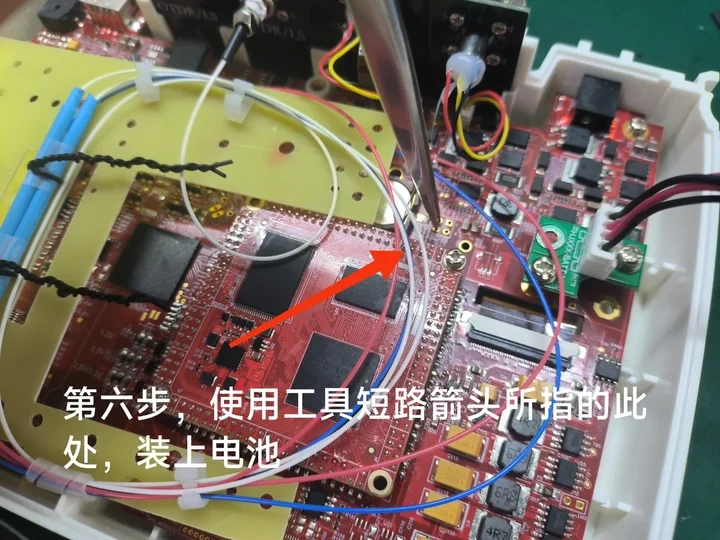
Шаг 6: Замкните контакты для программирования
С помощью подходящего проводящего инструмента (например, прецизионных пинцетов) замыкайте указанный
запрограммируйте отверстия, указанные стрелкой, а затем временно вставьте аккумуляторную батарею для подачи питания
власть.
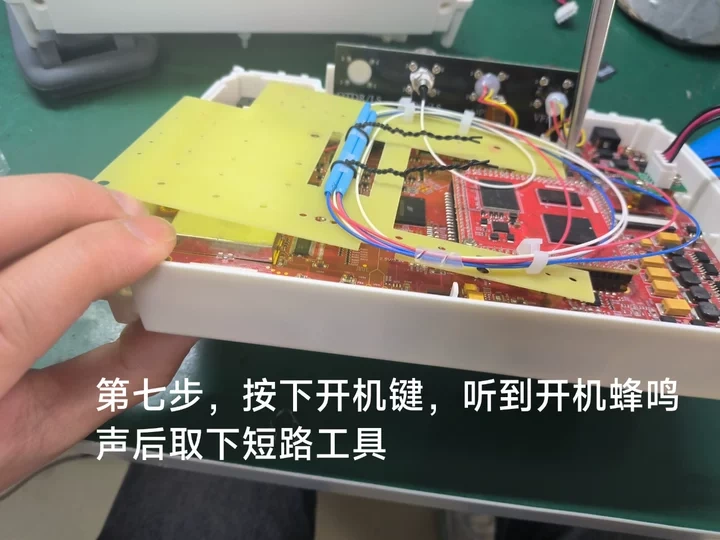
Шаг 7: Запуск процесса перепрошивки
Нажмите и удерживайте кнопку питания. Как только услышите звуковой сигнал запуска устройства,
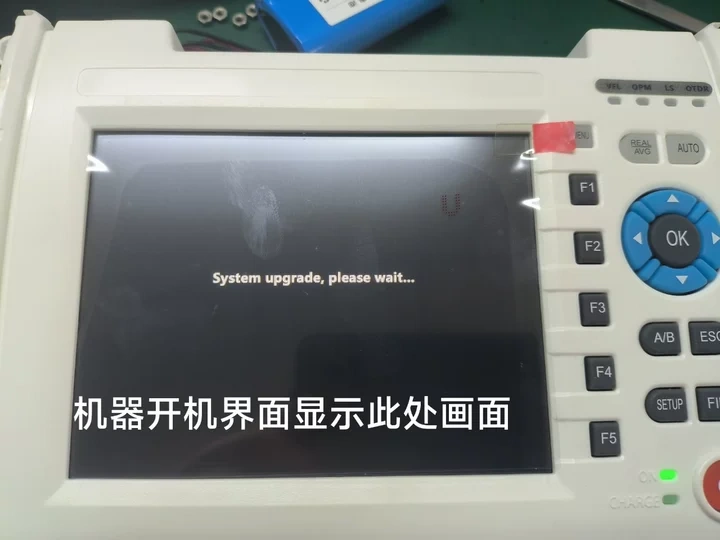
Немедленно удалите устройство, вызывающее короткое замыкание. На экране появится запрос на инициализацию системы: “Обновление системы, пожалуйста, подождите…”.
Шаг 8: Ход передачи данных
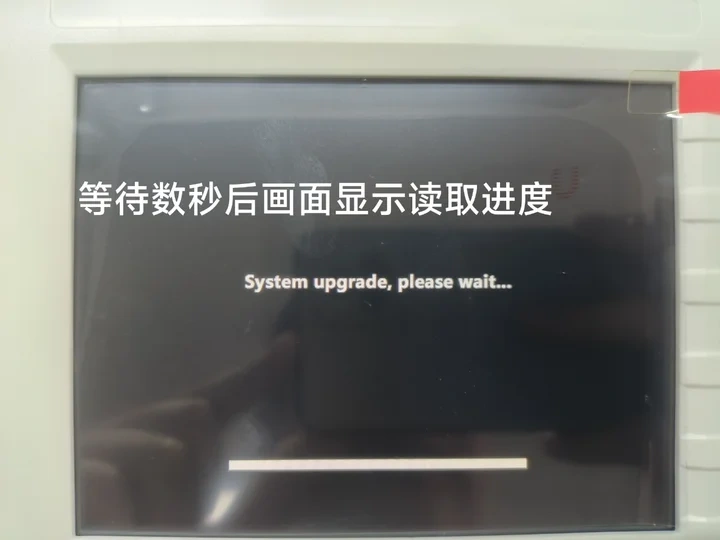
Через несколько секунд на экране появится индикатор загрузки, показывающий, что система
Данные прошивки успешно считываются с карты SD.
Шаг 9: Статус завершения мигания
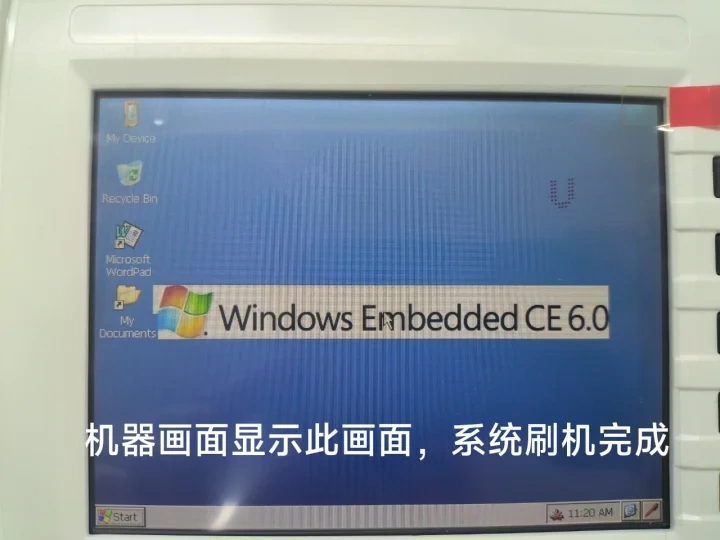
Как только индикатор выполнения достигнет отметки 100%, устройство автоматически загрузится в систему Windows Embedded
Рабочий стол CE 6.0, подтверждающий успешное завершение операции перепрошивки.
Примечание после перепрошивки: После успешной проверки системы соберите все аппаратные модули, выполнив следующие действия:
выполняя действия по разборке в обратном порядке.
Этап 2: Обновление системного программного обеспечения на устройстве
| Выполните приведенные ниже действия для инициализации и настройки основной программной среды в системе Windows CE |
Пошаговое обновление системного программного обеспечения
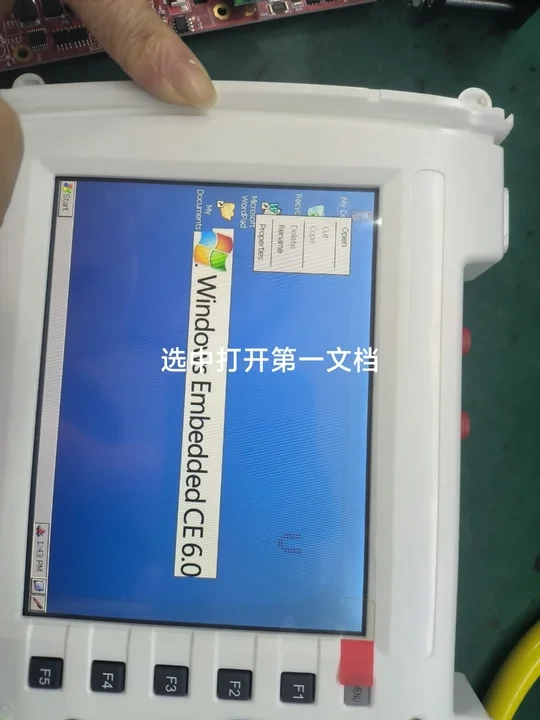
| Шаг 1: Доступ к хранилищу файлов устройств На рабочем столе Windows CE дважды щелкните, чтобы открыть корневую папку хранилища с пометкой “Моё устройство”. |
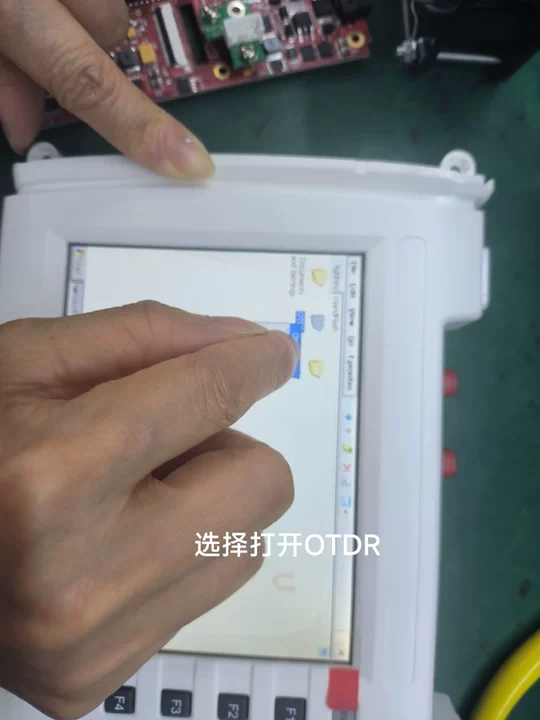
Шаг 2: Откройте целевой каталог OTDR
Найдите и откройте специальный каталог хранения приложения с именем “OTDR”.
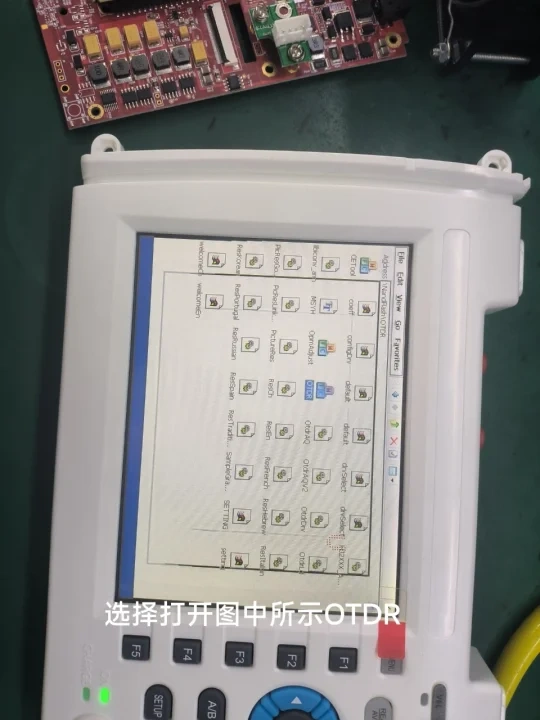
Шаг 3: Запуск программного ядра OTDR
Дважды щелкните значок основного исполняемого файла в каталоге, чтобы запустить OTDR программное приложение.
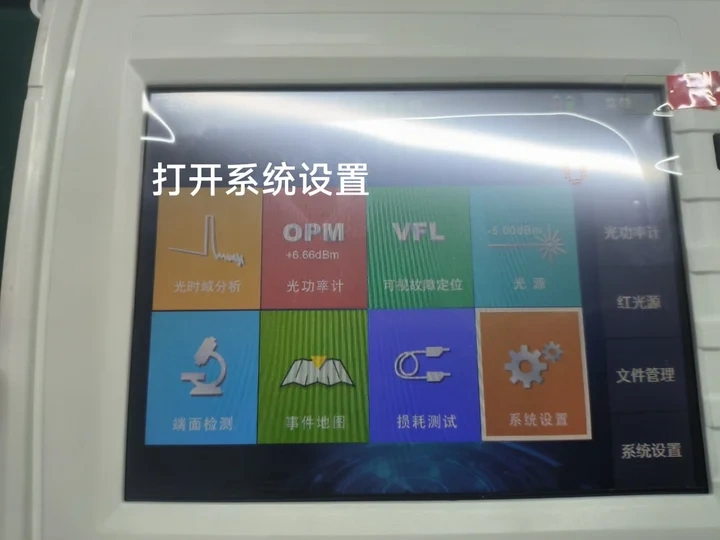
Шаг 4: Переход в меню «Настройки системы»
В главном окне программы перейдите к и откройте “Настройки системы” панель.
Шаг 5: Обновление прошивки и программного обеспечения
Нажмите на “Обновление” настройка кнопок для развертывания и завершения обновлений системы.