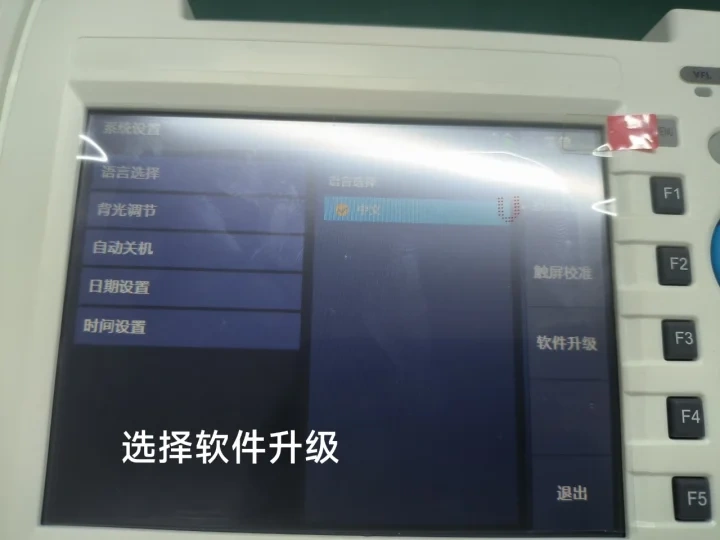
AVISO IMPORTANTE: Este manual técnico foi especificamente concebido para resolver falhas de arranque ao nível do sistema que ocorrem durante o processo de arranque do OTDR 8000MAX (conforme ilustrado em Imagem à direita). Se o problema que está a enfrentar ocorrer durante um teste ou operação real com o OTDR (conforme ilustrado em Imagem à esquerda), este manual é não aplicável. Para questões relacionadas com testes, consulte o nosso blogue dedicado à resolução de problemas
https://firstfiber.cn/blog-detail/the-method-to-solve-8000max-otdr-bug-application-otdrexe-encountered-a-serious-error-and-must-shut-down
ou contacte diretamente a nossa equipa de apoio técnico através do tech@FirstFiber.cn.
Fase 1: Procedimento de atualização do sistema de hardware
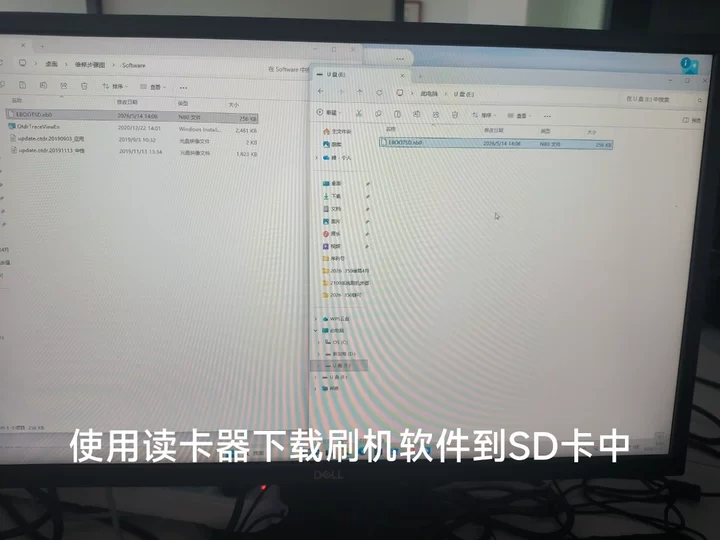
| Pré-requisitos e preparação Preparação do firmware: Utilize um leitor de cartões externo para copiar o ficheiro binário de atualização do sistema EBOOTSD.nb0 no diretório raiz de um cartão SD. |
Desmontagem do hardware e atualização do firmware, passo a passo
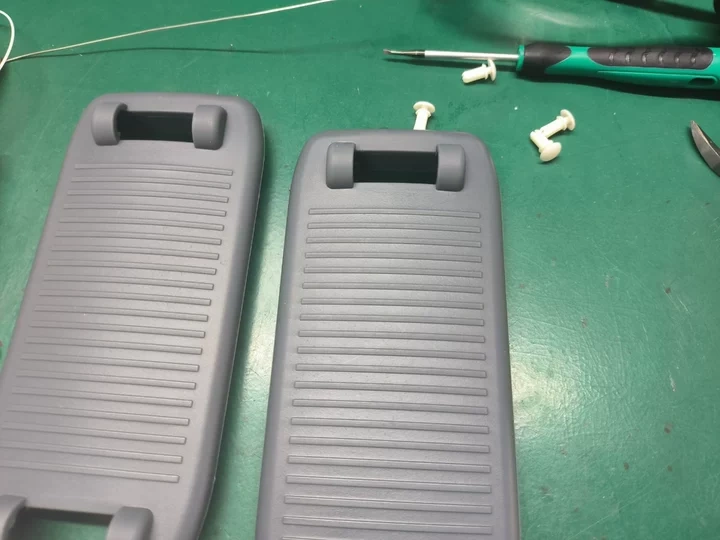
| Passo 1: Retirar o suporte de fixação Desaperte e retire com cuidado as braçadeiras/suportes de fixação, juntamente com os respetivos acessórios acessórios. |
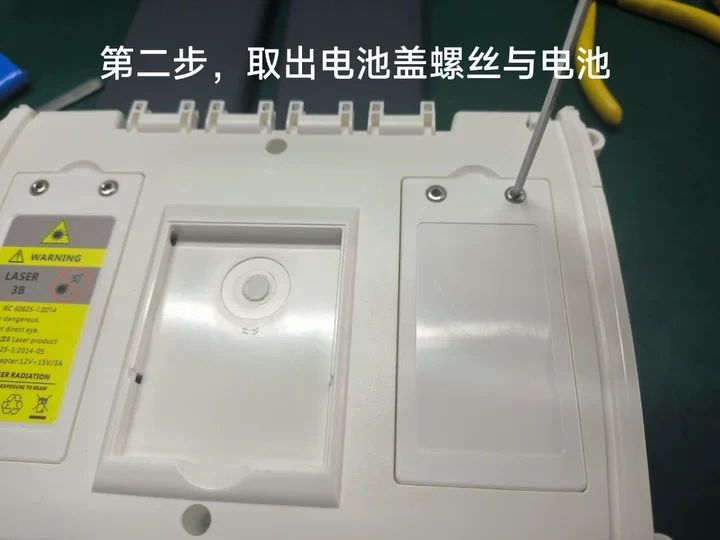
Passo 2: Retirar o compartimento das pilhas
Desaparafuse a tampa do compartimento da bateria, retire a placa de proteção e retire a bateria com cuidado
pacote.
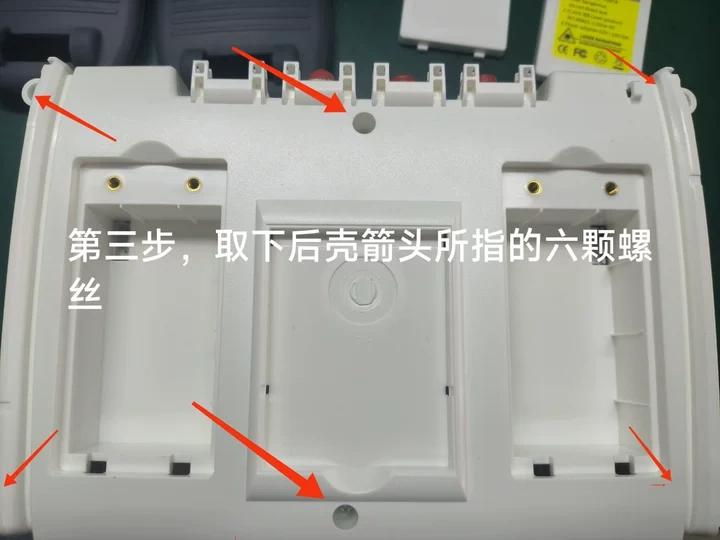
Passo 3: Retirar a caixa traseira
Localize e retire os seis parafusos indicados pelas setas na tampa traseira. Separe com cuidado e retire
a caixa traseira do dispositivo.
Passo 4: Inserir o cartão SD com o firmware
Insira o cartão SD preparado, com o ficheiro de atualização do sistema EBOOTSD.nb0, na ranhura SD do dispositivo
ranhura para cartões.
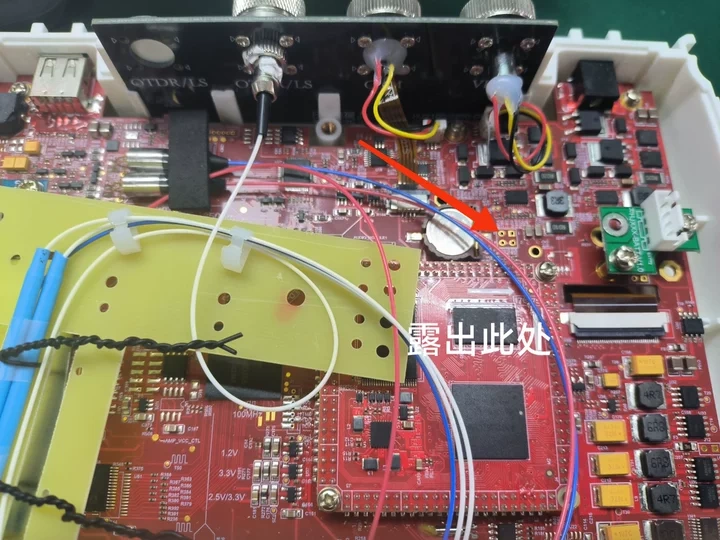
Passo 5: Expor a porta de programação
Desaparafuse e retire os dois parafusos de fixação indicados pelas setas para expor o sistema interno
Interface da porta de atualização de firmware/programação na placa de circuito.
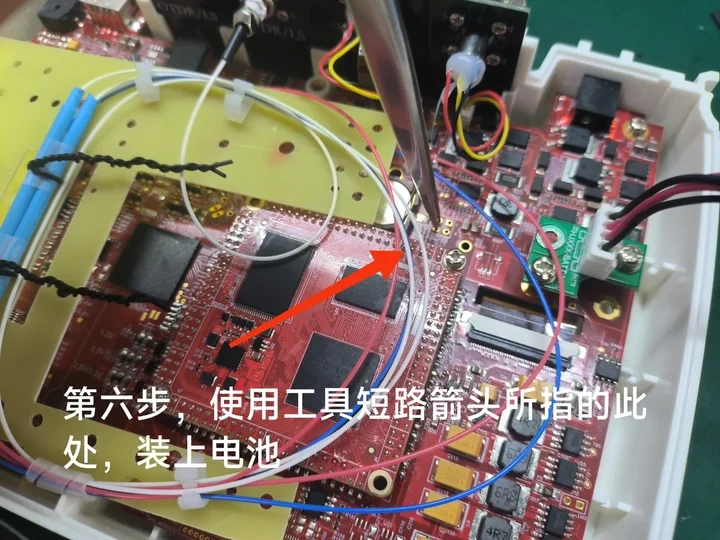
Passo 6: Colocar os pinos de programação em curto-circuito
Utilize uma ferramenta condutora adequada (como uma pinça de precisão) para provocar um curto-circuito no ponto designado
programar os orifícios indicados pela seta e, em seguida, voltar a inserir temporariamente a bateria para fornecer
poder.
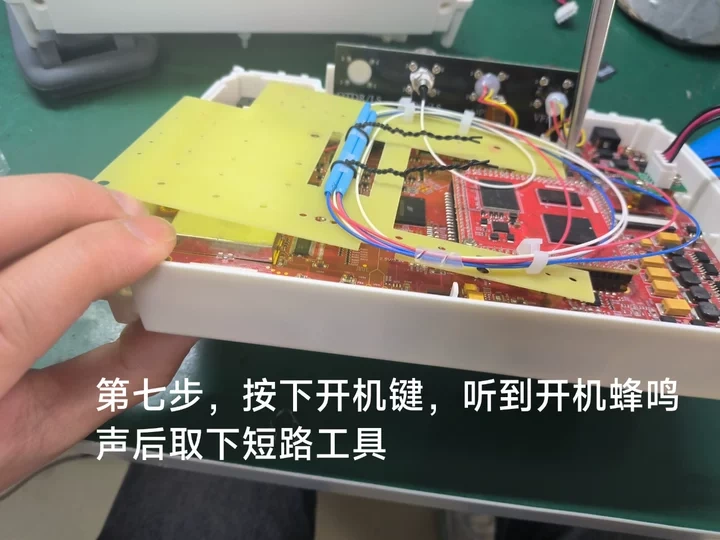
Passo 7: Iniciar o processo de atualização
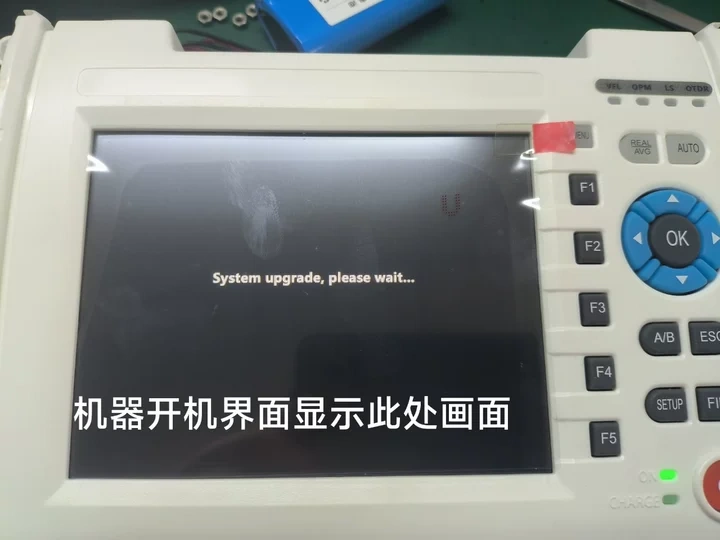
Mantenha premido o botão de alimentação. Assim que ouvir o dispositivo emitir o sinal sonoro de arranque,
Retire imediatamente a ferramenta de curto-circuito. O ecrã exibirá a mensagem de inicialização do sistema: “Atualização do sistema, aguarde…”.
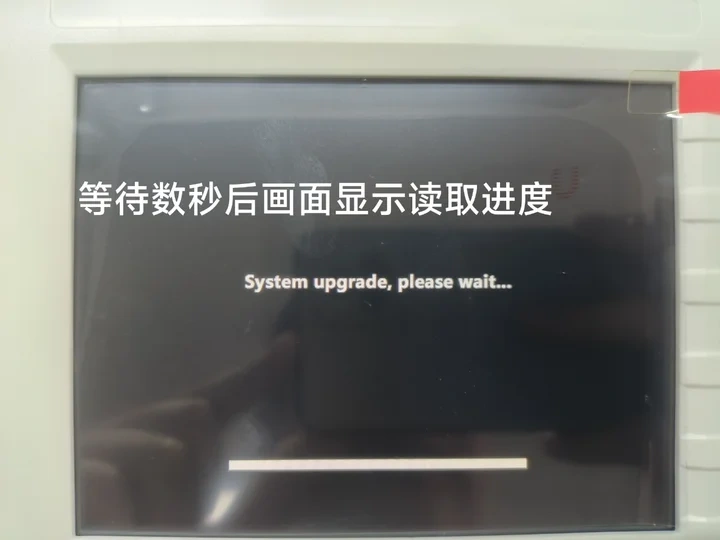
Passo 8: Progresso da transmissão de dados
Após alguns segundos, aparecerá no ecrã uma barra de progresso, indicando que o sistema
Os dados do firmware estão a ser lidos com sucesso a partir do cartão SD.
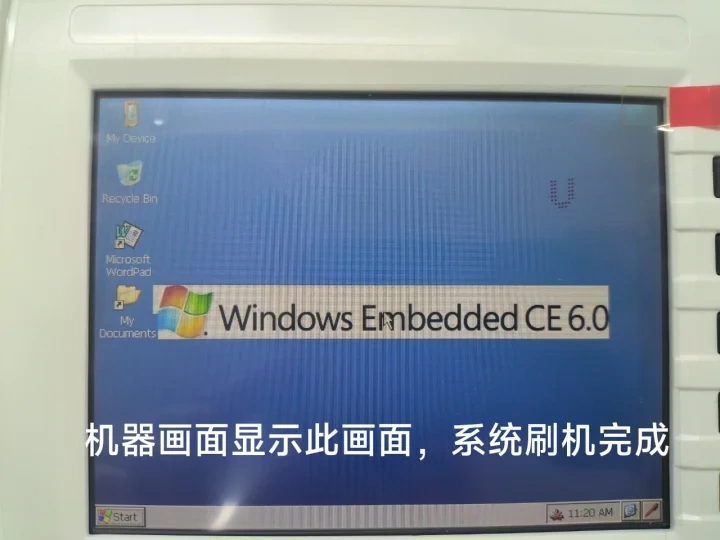
Passo 9: Estado de conclusão intermitente
Assim que a barra de progresso atingir 100%, o dispositivo irá arrancar automaticamente no Windows Embedded
Layout do ambiente de trabalho do CE 6.0, a confirmar que a operação de atualização foi bem-sucedida.
Nota após a atualização: Assim que a verificação do sistema for bem-sucedida, volte a montar todos os módulos de hardware ao
invertendo as etapas de desmontagem, por ordem.
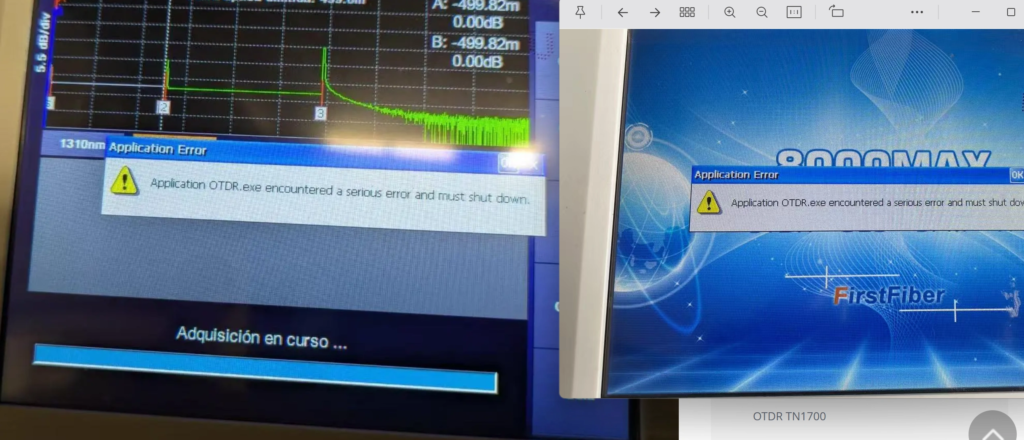
Fase 2: Atualização do software do sistema no dispositivo
| Siga os passos abaixo para inicializar e efetuar a configuração do ambiente de software principal no Windows CE |
Atualização do software do sistema, passo a passo
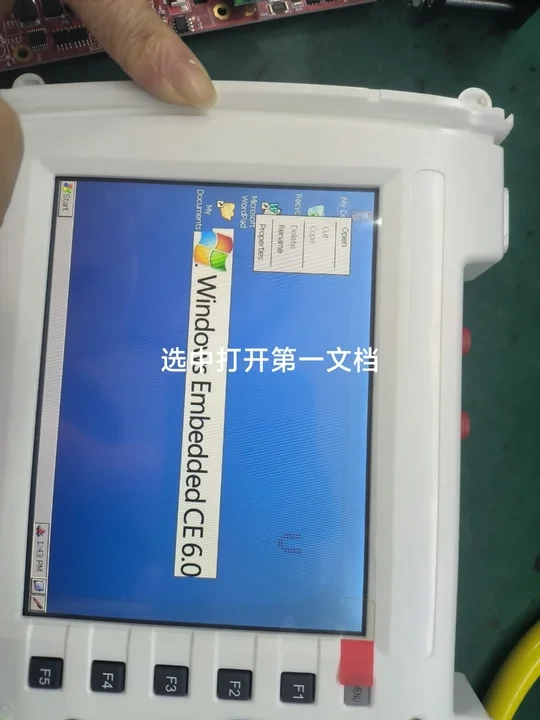
| Passo 1: Aceder ao armazenamento de ficheiros do dispositivo No ecrã inicial do Windows CE, clique duas vezes para abrir o diretório da pasta raiz de armazenamento rotulado “O meu dispositivo”. |
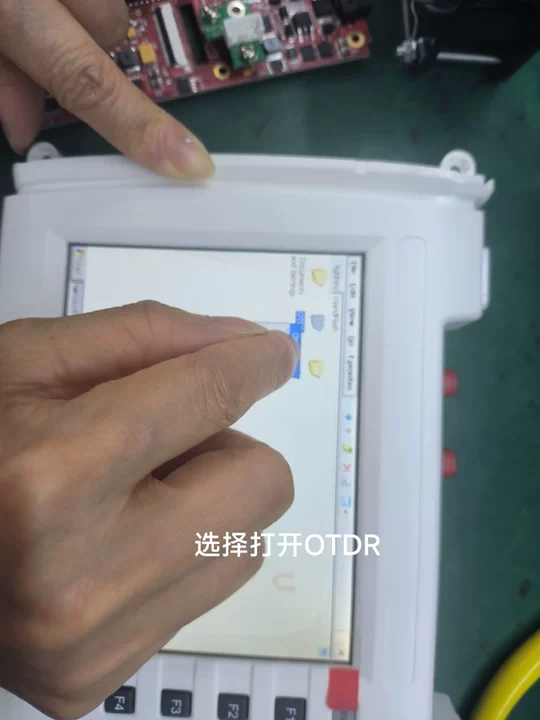
Passo 2: Abrir o diretório de destino do OTDR
Localize e abra o diretório de armazenamento do aplicativo, denominado “OTDR”.
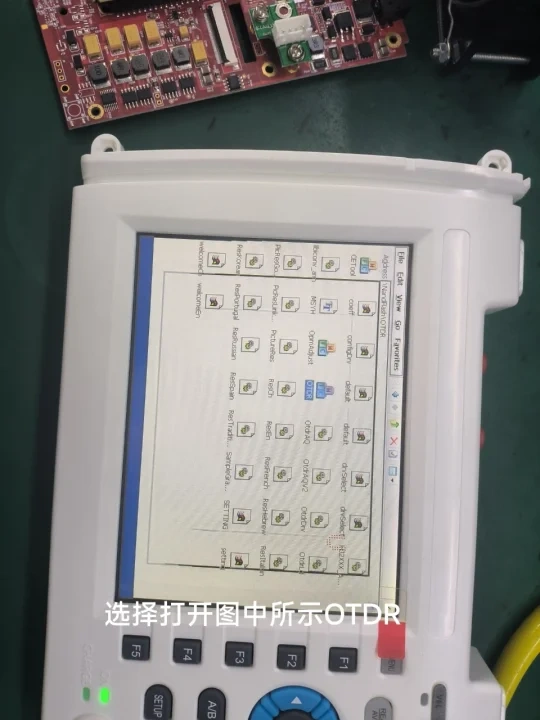
Passo 3: Executar o núcleo do software OTDR
Clique duas vezes no ícone do ficheiro executável principal dentro do diretório para iniciar o OTDR aplicação de software.
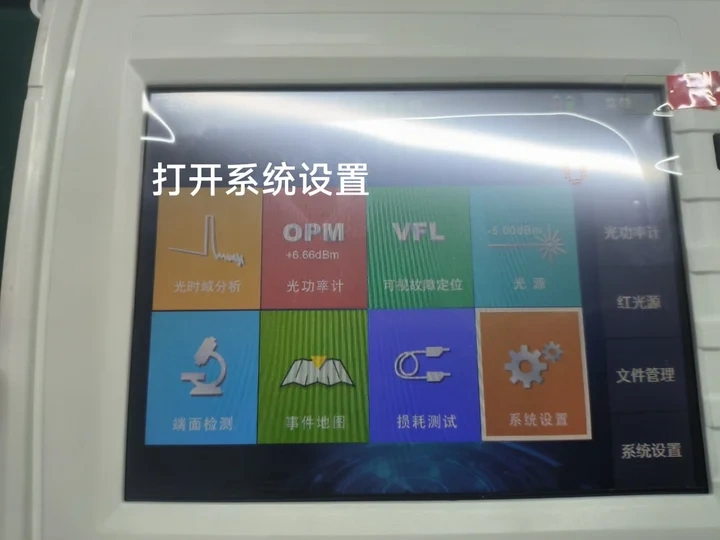
Passo 4: Aceder ao menu de definições do sistema
A partir do layout da interface principal do software, aceda e abra o “Definições do sistema” painel.
Passo 5: Executar a atualização do firmware e do software
Toque no “Atualizar” configuração dos botões para implementar e concluir as atualizações do sistema.