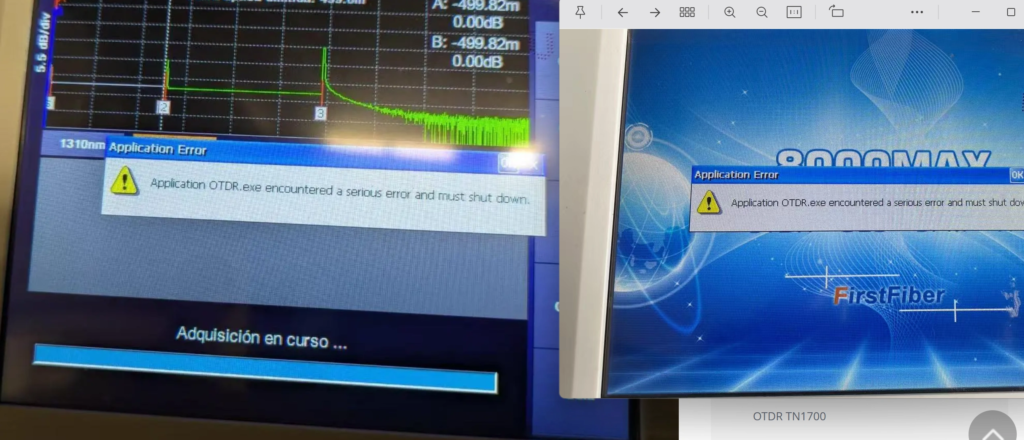
重要通知: 本技术手册专门用于解决 8000MAX OTDR 在启动过程中遇到的系统级启动故障(如图所示) 右侧图片). 如果您遇到的问题发生在实际的OTDR测试或操作过程中(如图所示) 左图),本手册是 不适用. 如遇测试相关问题,请参阅我们的专门故障排除博客
https://firstfiber.cn/blog-detail/the-method-to-solve-8000max-otdr-bug-application-otdrexe-encountered-a-serious-error-and-must-shut-down
或者直接联系我们的技术支持团队,联系方式如下: tech@FirstFiber.cn.
第一阶段:硬件系统刷写流程
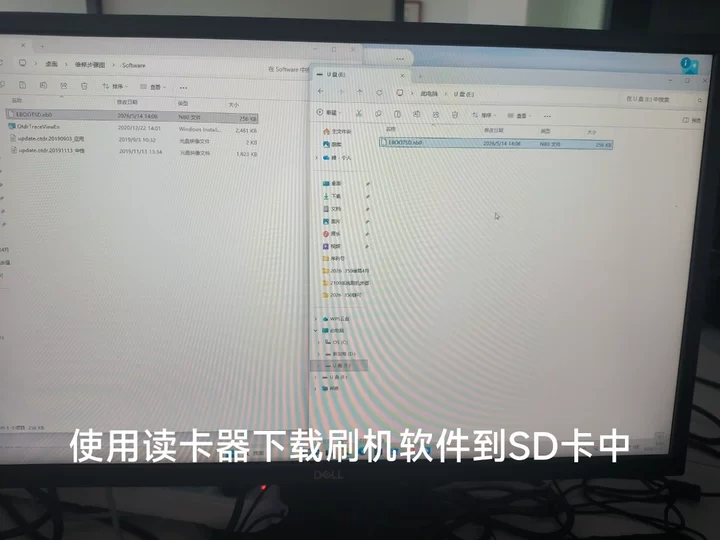
| 先决条件与准备工作 固件准备:使用外置读卡器将系统刷机二进制文件复制到存储卡中 将 EBOOTSD.nb0 文件复制到 SD 卡的根目录中。. |
硬件拆解与刷机分步指南
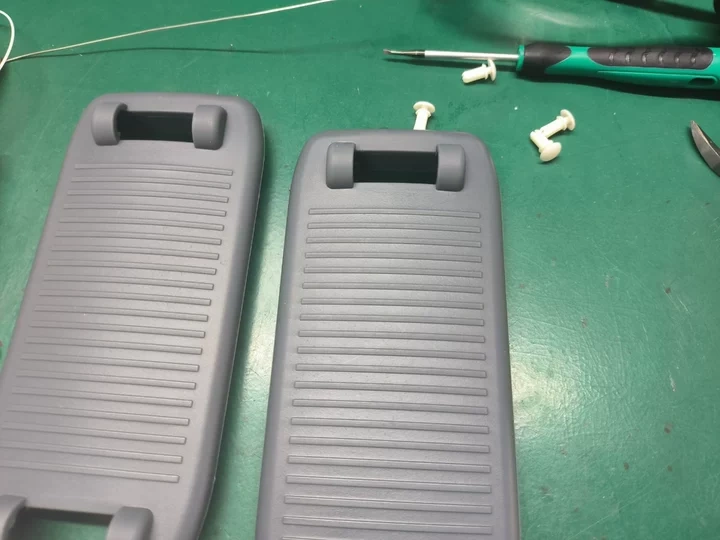
| 步骤 1:拆下固定支架 小心地拆下并取下固定夹/支架及其相关紧固件 配件。. |
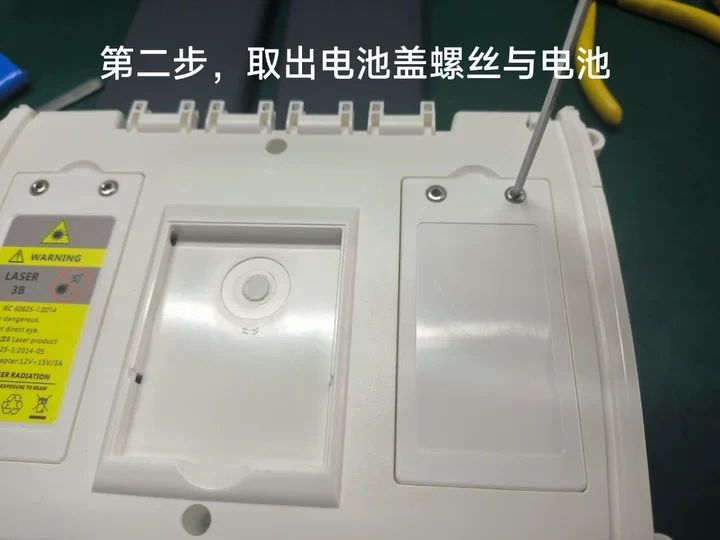
步骤 2:取下电池仓
拧下电池仓盖,取下保护板,然后小心地取出电池
pack.
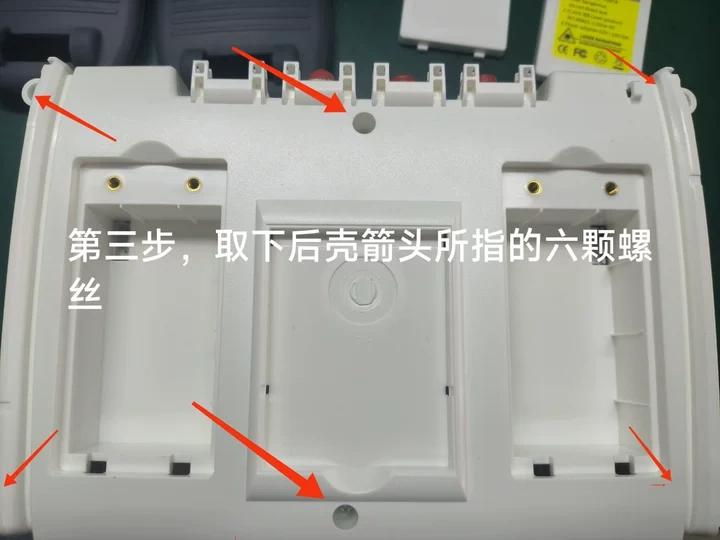
步骤 3:拆下后壳体
找到并拧下后盖上箭头所指的六颗螺丝。轻轻撬开并取下
该设备的后壳。.
第 4 步:插入已刷写好的 SD 卡
将已装有 EBOOTSD.nb0 系统刷写文件的 SD 卡插入设备的 SD 卡槽
卡槽。.
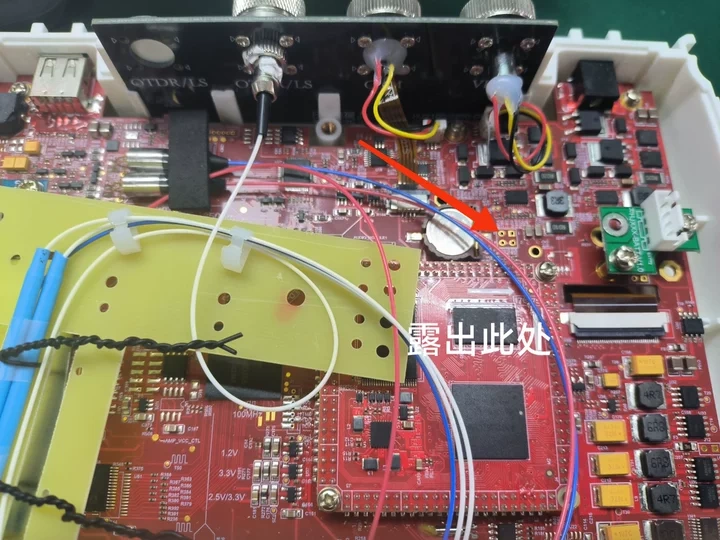
第 5 步:暴露编程端口
拧松并取下箭头所指的两颗固定螺钉,以露出内部系统
电路板上的固件烧录/编程端口接口。.
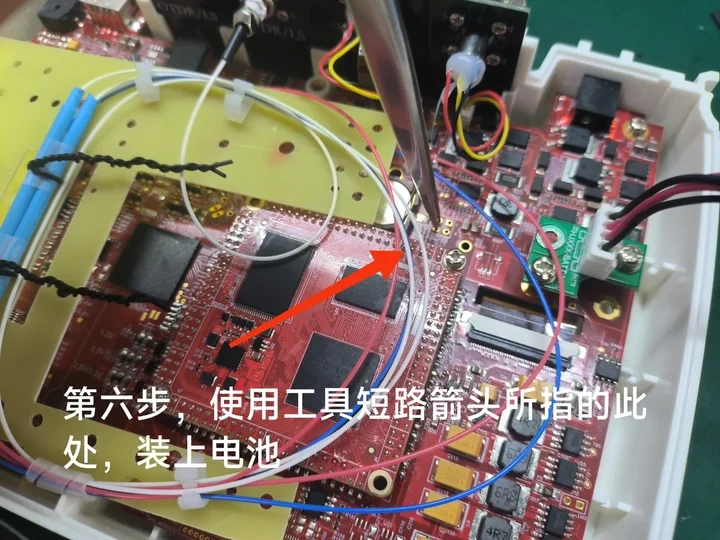
第 6 步:将编程引脚短路
使用合适的导电工具(如精密镊子)将指定部位短路
编程箭头所指的针孔,然后暂时将电池组重新装入以供电
权力。.
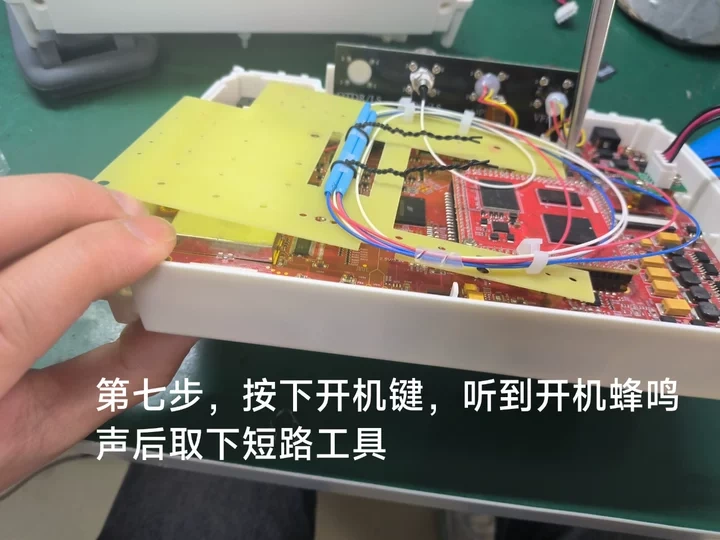
第 7 步:启动刷机过程
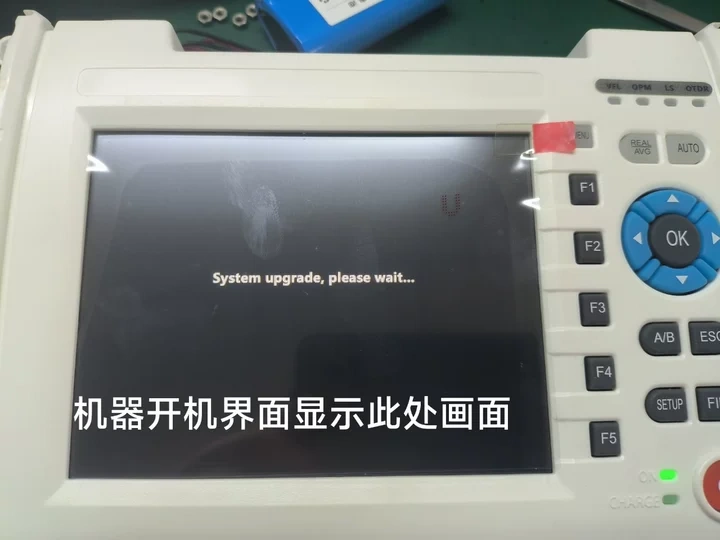
长按电源键。当听到设备发出开机提示音时,,
立即移除短路工具。屏幕上将显示系统初始化提示:“系统升级,请稍候……”。.
第 8 步:数据传输进度
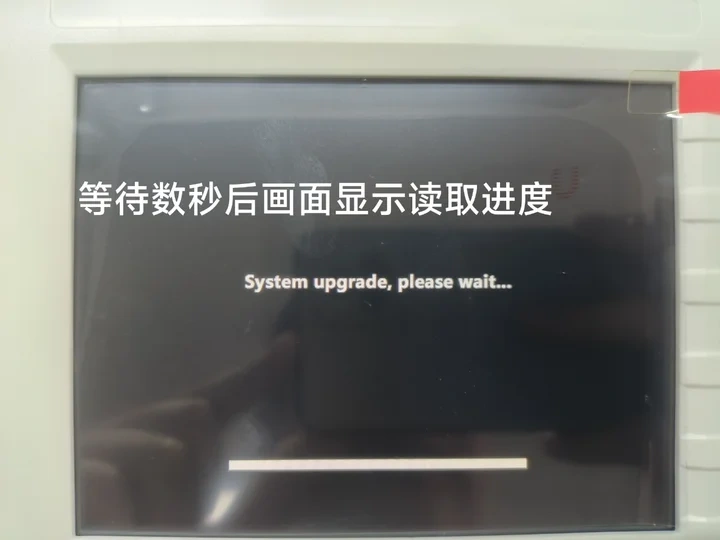
几秒钟后,屏幕上会出现一个进度条,表明系统正在
正在从SD卡成功读取固件数据。.
第 9 步: 闪烁的完成状态
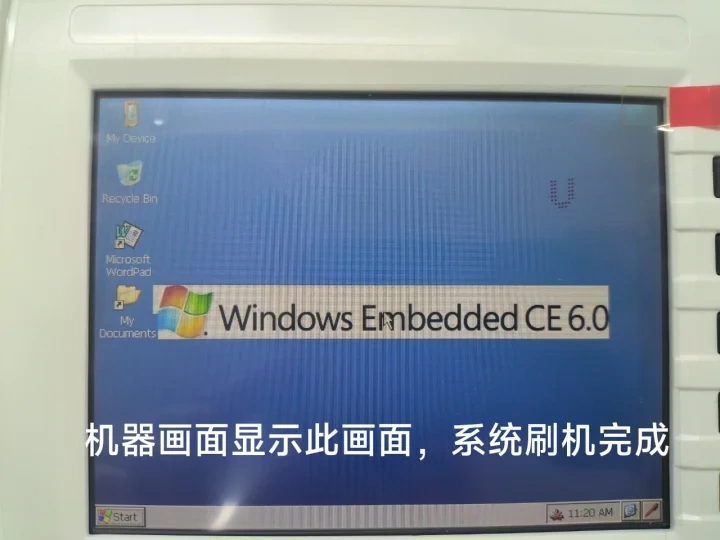
当进度条达到 100% 时,设备将自动启动进入 Windows Embedded
CE 6.0 桌面布局,确认刷机操作成功。.
刷机后注意事项: 系统验证成功后,请通过以下方式重新组装所有硬件模块:
按拆卸步骤的逆序进行组装。.
第二阶段:设备端系统软件升级
| 请按照以下步骤在 Windows CE 中初始化并完成核心软件环境的设置 |
系统软件分步升级指南
| 步骤 1: 访问设备文件存储 在 Windows CE 主屏幕上,双击以打开根存储文件夹目录 标有 “我的设备”. |
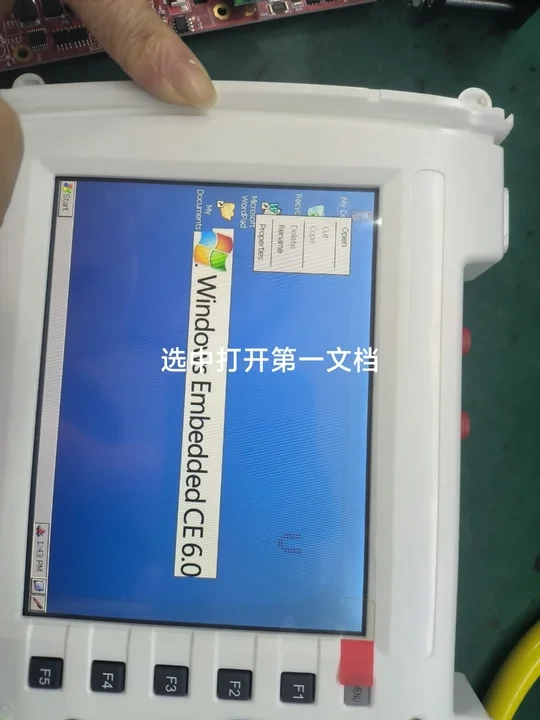
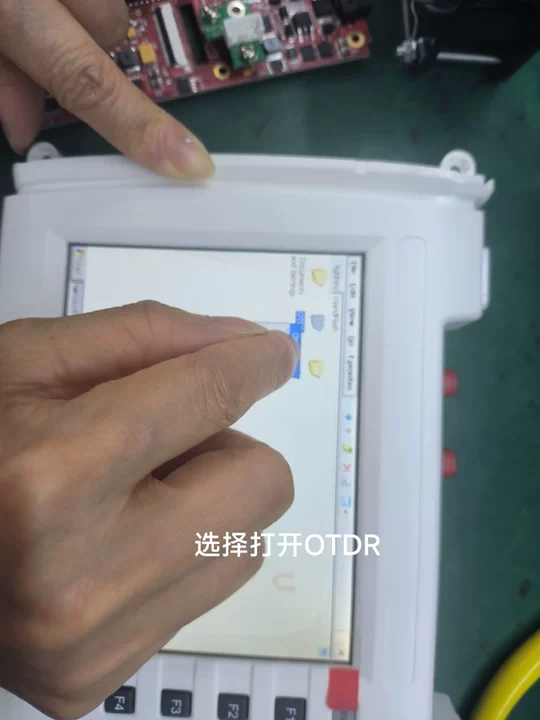
步骤 2:打开目标 OTDR 目录
找到并打开名为 “OTDR”.
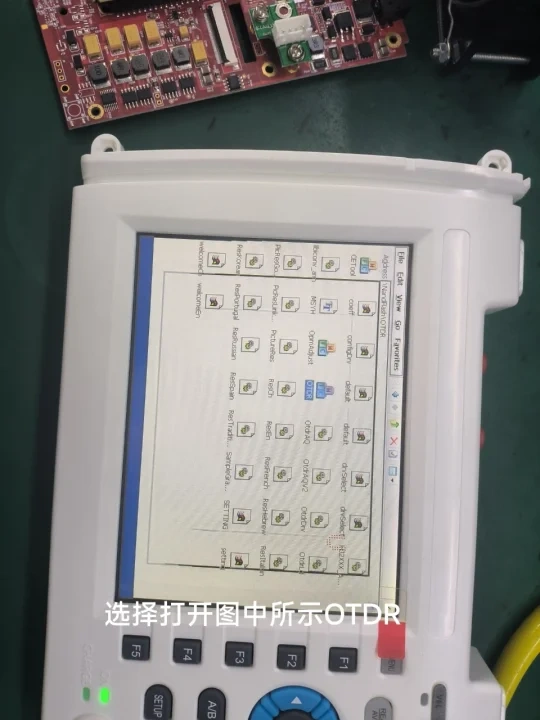
步骤 3:运行 OTDR 软件内核
双击该目录中的主可执行二进制文件图标以启动该 OTDR 软件应用程序。.
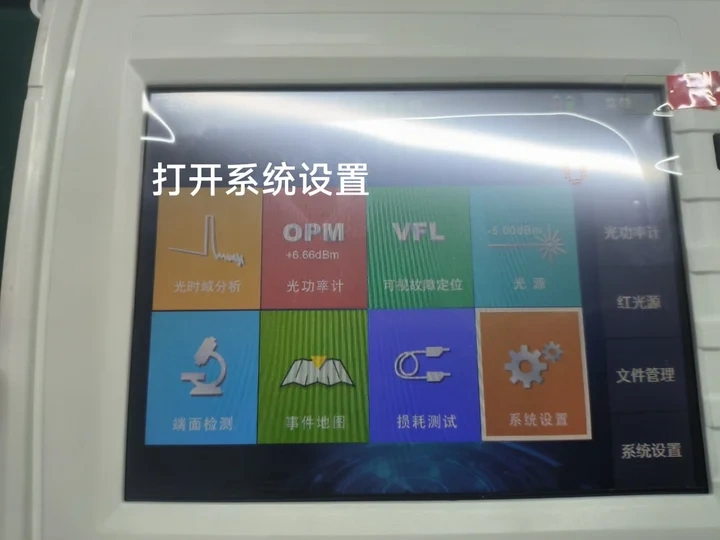
第 4 步:进入“系统设置”菜单
从软件主界面的布局中,导航至并打开 “系统设置” 面板。.
第 5 步:执行固件和软件升级
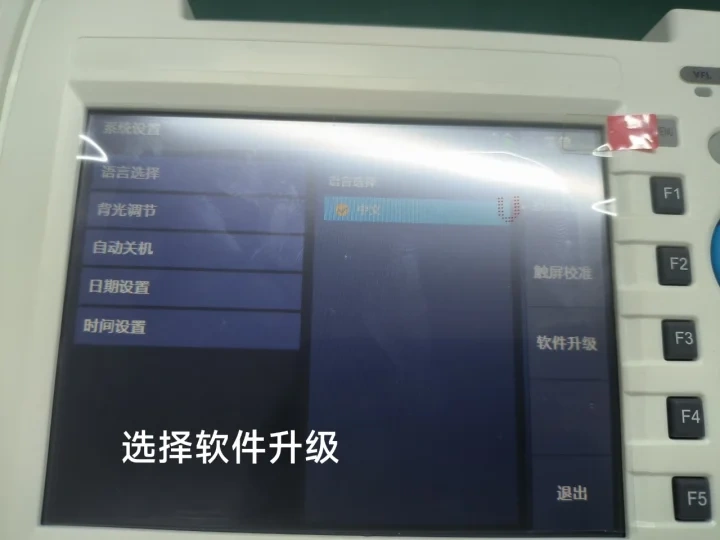
点击 “升级” 按钮配置,以部署并完成系统更新。.