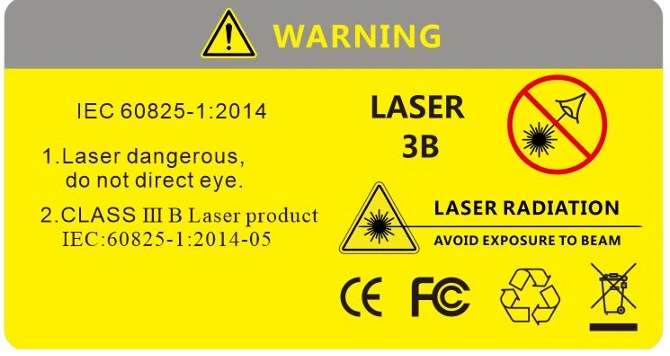
Предупреждение о безопасности
Блок питания
Входные данные:
100–240 В переменного тока, 50/60 Гц; 0,8 А
Выход: 5 В постоянного тока, 1 А, USB Type-C
Используйте сетевой адаптер в строгом соответствии с техническими характеристиками, иначе это может привести к повреждению устройства. .
Батарея
Внутри прибора находится литиевая батарея. Чтобы в полной мере использовать возможности батареи, при использовании
При первом использовании прибора, пожалуйста, воспользуйтесь внутренней батареей для питания. После того как батарея разрядится, зарядите
тогда аккумулятор. .
Время первой зарядки не должно быть менее 5 часов. Диапазон температур зарядки аккумулятора в приборе составляет
10°
C~50o
C. Если температура становится слишком высокой, в целях безопасности прекратите зарядку.
Если прибор не используется более 3 месяцев, его следует своевременно заряжать, чтобы сохранить заряд аккумулятора.
Диапазон температур, при которых аккумулятор можно хранить в течение длительного времени, составляет от 20 °C до 45 °C. .
Не извлекайте аккумулятор без разрешения. Пожалуйста, держите аккумулятор вдали от источников огня и сильного нагрева; Не
не вскрывайте и не повреждайте аккумулятор.
Инструкция по технике безопасности при работе с лазером
Уровень лазерной безопасности данного прибора соответствует КЛАССУ IIIB, что представляет опасность для здоровья человека. Просим соблюдать меры безопасности
во время эксплуатации
Предупреждение о безопасности
При использовании данного прибора избегайте прямого взгляда на выходное отверстие лазера и не смотрите прямо на конец
оптическое волокно во время тестирования; при использовании прибора, пожалуйста, закройте пылезащитную крышку порта выхода света. Когда видимый
Если функция красного света прибора включена, пожалуйста, не смотрите прямо на выходной порт источника красного света или на
конец оптического волокна, подключенный к выходу красного света, чтобы избежать травмирования глаз.
KeyParts
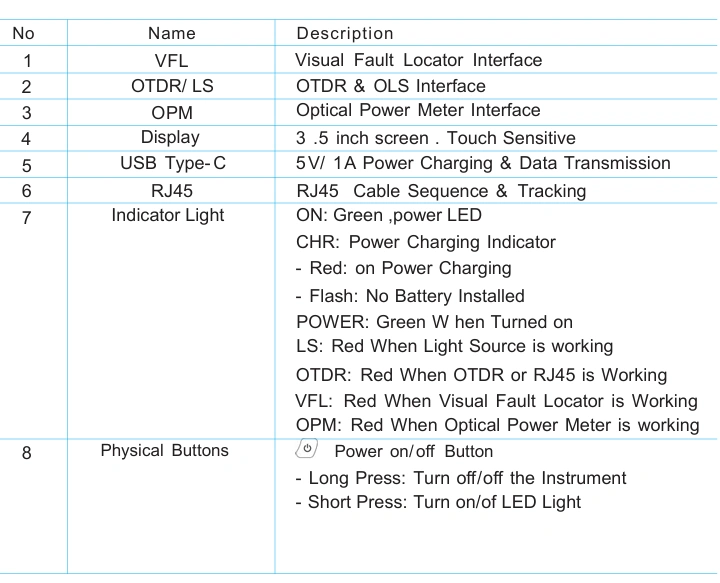
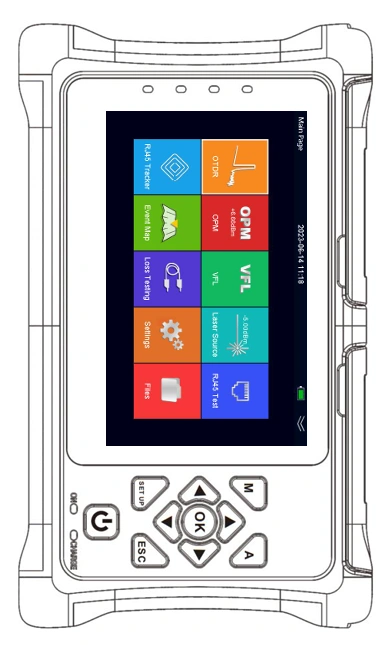
KeyParts
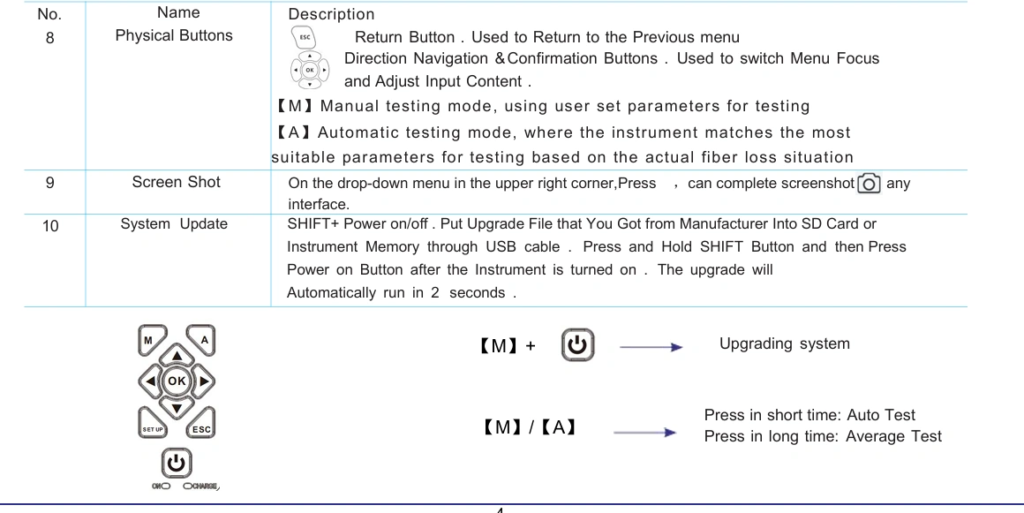
Запуск нового прибора
Включите прибор
Нажмите кнопку [POWER], чтобы включить прибор. Прибор перейдет в режим
страница приветствия. Затем, примерно через 2 секунды, откроется главная страница
со всеми функциями. .
Включить или выключить светодиодную подсветку
После включения прибора нажмите кнопку [Power], чтобы включить светодиодную подсветку, или
Выключите светодиод. Светодиод находится на задней панели прибора. .
Выключите прибор
Чтобы выключить прибор, нажмите и удерживайте кнопку [POWER]. .
Введите конкретную функцию
С помощью кнопки [Навигация] выберите функцию, в которую вы собираетесь войти. и
Нажмите кнопку [OK], чтобы перейти к выбранной кнопке. Когда первая функция
при выборе допускается использование только кнопок навигации [ПРАВО] и [ВНИЗ]
работает. Использование кнопок [LEFT] и [UP] запрещено. Когда выполняется последняя функция
При выборе этого параметра разрешено использовать только кнопки [LEFT] и [UP]. [RIGHT]
а также запрещено использовать кнопки [ВНИЗ]. .
Выход из конкретной функции
После ввода конкретной функции нажмите [ESC], чтобы выйти из
выполнить функцию и вернуться на главную страницу
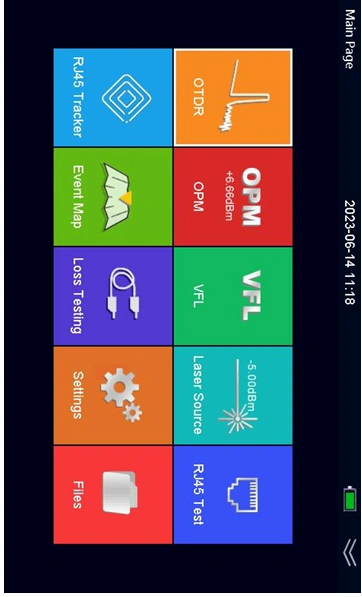
Главная страница
Настройки системы
С помощью [Навигация] выберите «Система», нажмите кнопку [ОК], чтобы перейти к этой функции. .
Выбор языка
Нажмите кнопку [ВВЕРХ] или [ВНИЗ], чтобы выбрать язык, а затем нажмите кнопку [ОК]
чтобы вызвать меню «Языки». Нажмите кнопку [ВВЕРХ] или [ВНИЗ], чтобы выбрать нужный вариант
язык .
Автоматическое отключение питания
Нажмите кнопку [ВВЕРХ] или [ВНИЗ], чтобы выбрать пункт «Автоматическое отключение», а затем нажмите [ОК]
кнопку для вызова меню выключения. Нажмите кнопку [ВВЕРХ] или [ВНИЗ] для выбора
Время автоматического отключения устройства. .
Звуковой сигнал
Нажмите кнопку [ВВЕРХ] или [ВНИЗ], чтобы выбрать «Звуковой сигнал», а затем нажмите кнопку [ОК], чтобы
включить или выключить звуковой сигнал. .
Подключение по USB
Нажмите кнопку [ВВЕРХ] или [ВНИЗ], чтобы выбрать «Звуковой сигнал», а затем нажмите кнопку [ОК], чтобы
включить или выключить звуковой сигнал. .
Сенсорный экран
Нажмите кнопку [ВВЕРХ] или [ВНИЗ], чтобы выбрать пункт «Сенсорный экран», а затем нажмите [ОК]
Кнопка для включения или выключения сенсорного экрана. .
Дата и время
Нажмите кнопку [ВВЕРХ] или [ВНИЗ], чтобы выбрать пункт «Сенсорный экран», а затем нажмите [ОК]
кнопка для настройки даты и времени
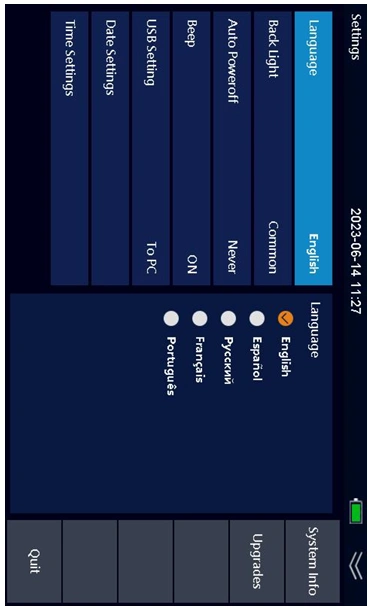
Система
Настройка OTDR
С помощью [Navigation] выберите OTDR, нажмите кнопку [OK], чтобы перейти в режим этой функции. .
Прежде чем приступить к тестированию оптоволокна, выполните настройку. Нажмите
Нажмите кнопку [LEFT] или [RIGHT], чтобы выбрать меню настроек, а затем нажмите кнопку [OK]
чтобы перейти в настройки. .
Длина волны
Нажмите кнопку [ВВЕРХ] или [ВНИЗ], чтобы выбрать «Длина волны», а затем нажмите [OK]
кнопку для вызова меню «Длина волны». Нажмите кнопку [ВВЕРХ] или [ВНИЗ], чтобы
Выберите цель: 1310 нм, 1550 нм, 1610 нм, 1625 нм, 1650 нм. Различные
Данная модель выпускается с различными длинами волн. .
Тестовый режим
Нажмите кнопку [ВВЕРХ] или [ВНИЗ], чтобы выбрать «Тестовый режим», а затем нажмите кнопку [OK]
выбрать «Авто» или «Вручную»
В чём разница между автоматическим и ручным режимами?
Автоматический режим: Прибор автоматически выберет наиболее подходящий
параметры для текущего измерения и само измерение
В данный момент выбранные значения диапазона и ширины импульса изменить нельзя. .
Ручной режим: диапазон и ширину импульса можно настроить вручную
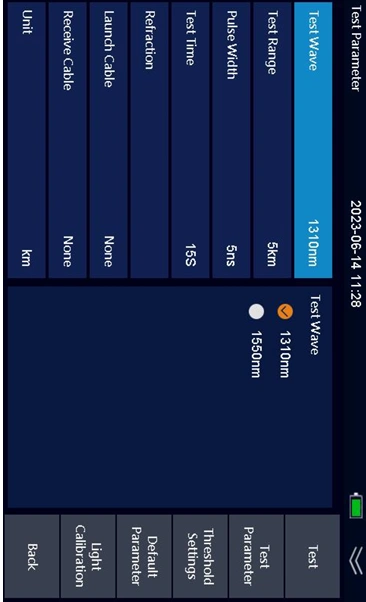
Параметры тестирования с помощью OTDR
Настройка OTDR
Испытательный полигон
Нажмите кнопку [ВВЕРХ] или [ВНИЗ], чтобы выбрать диапазон тестирования, а затем нажмите кнопку [ОК], чтобы выбрать нужный диапазон тестирования. Дополнительный тест
Диапазон составляет 100 м / 500 м / 2 км / 5 км / 10 км / 20 км / 40 км / 60 км / 90 км. .
Ширина импульса
Нажмите кнопку [ВВЕРХ] или [ВНИЗ], чтобы выбрать параметр «Ширина импульса», затем нажмите кнопку [ОК], чтобы открыть меню «Ширина импульса». Нажмите кнопку [ВВЕРХ] или
Кнопка [DOWN] для выбора желаемой ширины импульса. Доступные значения ширины импульса: 5 нс / 10 нс / 20 нс / 50 нс / 100 нс / 200 нс / 500 нс / 1 мкс / 2
мкс/ 5 мкс/ 10 мкс/ 20 мкс. .
Время тестирования
Нажмите кнопку [ВВЕРХ] или [ВНИЗ], чтобы выбрать диапазон тестирования, а затем нажмите кнопку [ОК], чтобы выбрать требуемое время тестирования. .
Рефракция
Нажмите кнопку [ВВЕРХ] или [ВНИЗ], чтобы выбрать пункт «Рефракция», затем нажмите кнопку [ОК], чтобы перейти к настройке значения рефракции. Введите значение рефракции
значение .
Пороговое значение события
Нажмите кнопку [ВВЕРХ] или [ВНИЗ], чтобы выбрать параметр «Пороговое значение события», а затем нажмите кнопку [ОК], чтобы перейти к настройке «Пороговое значение события». Ввод
пороговое значение события. .
Пороговое значение конечных потерь
Нажмите кнопку [ВВЕРХ] или [ВНИЗ], чтобы выбрать параметр «Пороговое значение события», а затем нажмите кнопку [ОК], чтобы перейти к настройке «Пороговое значение события». Ввод
пороговое значение события. .
По умолчанию
Нажмите кнопку [SHIFT], чтобы переключить область управления с верхнего меню на нижнее, а затем нажмите кнопку [OK] для подтверждения, если вы
собираюсь сбросить все вышеуказанные настройки до заводских значений
Настройка OTDR
Калибровка освещения
Нажмите кнопку [RIGHT], чтобы выбрать меню «Light Cal», затем нажмите [OK] для подтверждения калибровки освещения. .
Назад
Нажмите кнопку [ESC], чтобы выбрать меню «Назад», а затем нажмите [OK], чтобы вернуться в режим OTDR. Вы также можете использовать кнопку [ESC] для выполнения действий
та же самая операция. .
Перед проведением измерений с помощью OTDR
Подготовка волокон
Умный OTDR работает с любыми одномодовыми волокнами, но не поддерживает многомодовые волокна. Под одномодовым волокном понимается
Оно имеет сердечник диаметром 9 мкм. Многомодовое волокно означает, что его сердечник имеет диаметр 62,5 мкм или 50 мкм. А в соответствии с теорией тестирования с помощью OTDR,
Пожалуйста, убедитесь, что длина оптоволокна не слишком мала — не менее 3 метров и не более 90 км.
Волоконно-оптический разъем
Существует два типа оптоволоконных разъемов: один — APC с углом наклона 8°, другой — UPC (PC) с горизонтальным углом. Пользователи не
допускается переключение между ними. Порт OTDR по умолчанию поставляется с разъемом SC. Если пользователи захотят изменить
Соединение разъема SC с разъемом FC допускается. Отвинтите разъем SC и вытащите его в вертикальном направлении. Затем привинтите разъем FC.
разъем в порт OTDR. Пожалуйста, убедитесь, что фиксатор на разъеме FC точно зафиксирован в пазу порта OTDR. .
Очистка разъема
Для очистки порта OTDR и разъема оптоволоконного кабеля используйте средство для очистки разъемов. Снимите всю запылившуюся насадку с конца очистителя.
При очистке порта OTDR. При очистке оптоволоконного разъема просто снимите верхнюю половину пылезащитного колпачка с наконечника очистителя. .
Начните своё первое тестирование с помощью OTDR
Начать тестирование с помощью OTDR
После завершения очистки можно подключить оптоволоконный разъем к OTDR
порт. Нажмите кнопку [TEST] на короткое время, чтобы запустить автоматическую проверку. Нажмите и удерживайте
Удерживайте кнопку [TEST] в течение 2 секунд, чтобы выполнить тест «Среднее значение» со значением в
Настройки. На странице тестирования OTDR в верхней части отображаются текущие параметры тестирования
для быстрого просмотра,
Название Описание
WL — длина волны. Предназначено исключительно для тестирования тока.
PW — ширина импульса. Предназначено исключительно для измерения тока
Y
A
B
Шкала по вертикальной оси в дБ. .
Положение курсора A по расстоянию и потере сигнала в текущей точке
Положение курсора B в параметрах «Расстояние» и «Потери» в текущей точке
A-B
Расстояние между точками A и B. Величина потерь между точками A и B
Средняя часть — это кривая, построенная с помощью OTDR. Нажмите кнопку [LEFT] или [RIGHT]
для изменения положения курсора A и курсора B при анализе кривой. .
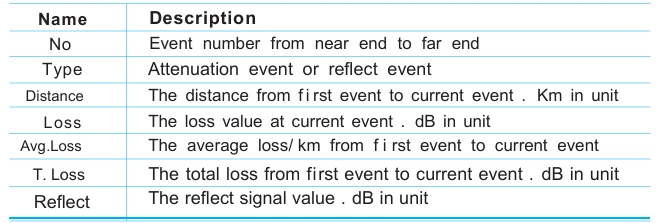
В нижней части находится «Список событий». Все события представлены в виде таблицы
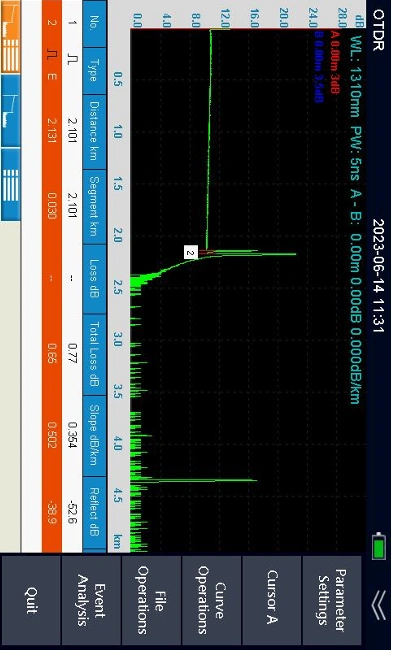
Начните своё первое тестирование с помощью OTDR
Список мероприятий
Если не удается выбрать таблицу событий, нажмите клавишу [SHIFT]. После этого вы сможете
Выберите столбец «Событие» с помощью кнопок [ВВЕРХ] или [ВНИЗ].
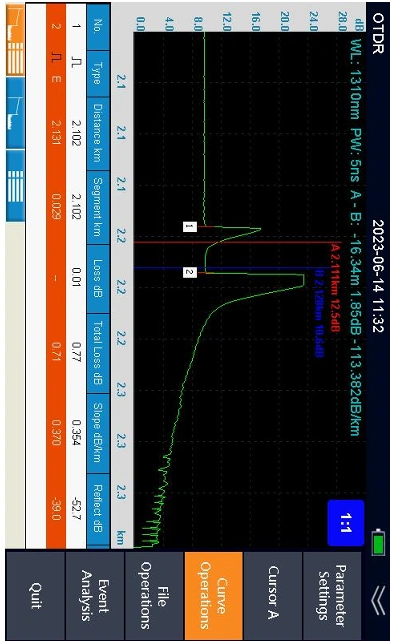
Переместить кривую
С помощью клавиши [SHIFT] можно сдвигать всю кривую влево, вправо, вверх или вниз, ,
Кнопка [ВЛЕВО], [ВПРАВО], [ВВЕРХ] или [ВНИЗ]. Если кривую не удается переместить, нажмите
Нажимайте кнопку [SHIFT] несколько раз, пока не появится значок, указывающий на выполнение операции
кнопка в верхней части экрана. .
Увеличить или уменьшить масштаб
Вы можете увеличить или уменьшить масштаб кривой с помощью клавиши [SHIFT], [LEFT], [RIGHT], [UP] или
Кнопка [DOWN]. Если не удается увеличить или уменьшить масштаб кривой, нажмите кнопку [SHIFT]
повторяйте это до тех пор, пока в верхней части экрана не появится значок, обозначающий метод
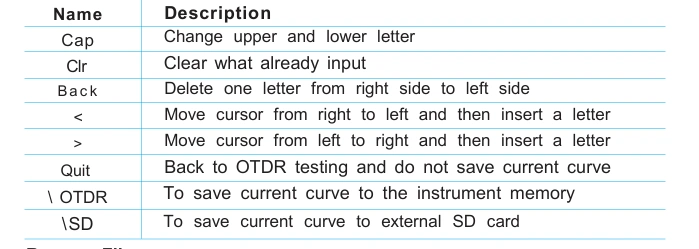
Работа с результатами испытаний с использованием OTDR
Чтобы сохранить результаты тестирования с помощью OTDR
После завершения тестирования нажмите клавишу [SHIFT], чтобы выбрать настройку, а затем нажмите
Нажмите кнопку [RIGHT], чтобы выбрать меню сохранения, а затем нажмите кнопку [OK]. Введите имя
для просмотра кривой тока с помощью кнопок [LEFT] или [RIGHT]
Переименовать файл
С помощью клавиш [SHIFT] и [RIGHT] выберите меню «Файл», затем нажмите [OK]
кнопку для перехода в меню управления файлами. Нажмите клавишу [SHIFT] и кнопку [ВНИЗ]
кнопку, чтобы выбрать файл, имя которого вы собираетесь изменить. Нажмите [ОК], чтобы
изменить название. .
Удалить файл
С помощью кнопок [UP] и [DOWN] выберите файл, а затем нажмите [SHIFT]
кнопку и кнопку [ПРАВАЯ], чтобы выбрать пункт меню «Удалить», нажмите [ОК]. .
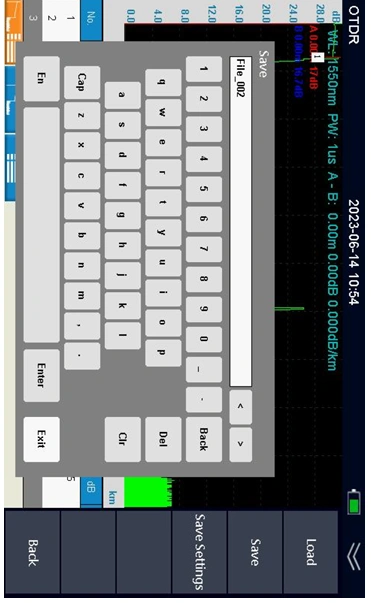
Чтобы сохранить результаты тестирования
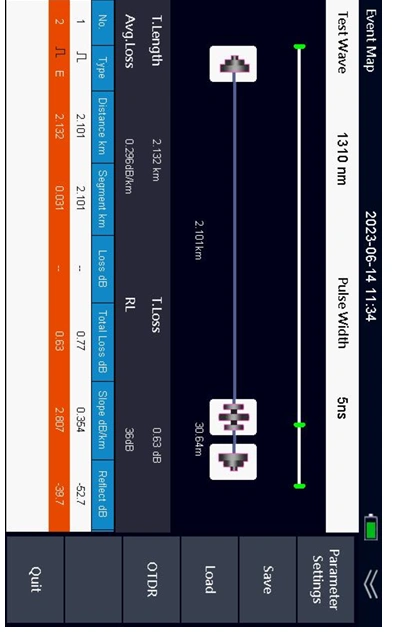
Начните тестирование карты «Первое событие»
Список мероприятий
Если не удается выбрать таблицу событий, нажмите клавишу [SHIFT]. После этого вы сможете
выберите столбец «Событие» с помощью кнопок [ВВЕРХ] или [ВНИЗ]
Просмотр кривой ОТДР
. Если вы хотите просмотреть кривую OTDR, нажмите кнопку [OTDR], чтобы перейти в
отображение кривой ОТДР
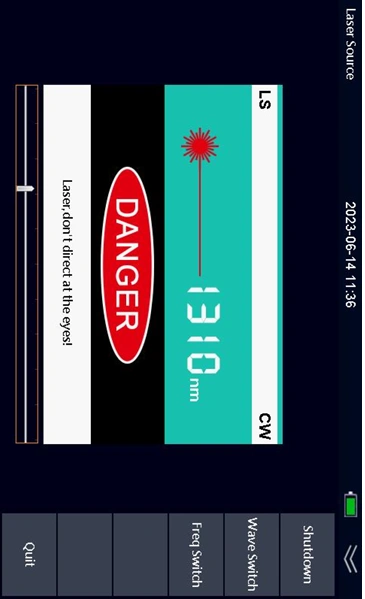
Оптический источник света
Включить источник света
После ввода функции источника света выберите меню «Пуск» с помощью кнопки [LEFT]
кнопку и кнопку [RIGHT]. Нажмите [OK], чтобы включить источник света. Как только
После включения значок лазера в центре экрана станет красным. Как только
Когда лазерный источник отключен, цвет снова станет серым.
Изменить длину волны
Нажмите кнопку [ПРАВО], чтобы выбрать меню «Волна», а затем нажмите кнопку [ОК], чтобы
изменить длину волны. Длина волны соответствует модели # устройства Smart
ОТДР.
Частота изменений
Нажмите кнопку [ПРАВО], чтобы выбрать меню «Частота», а затем нажмите кнопку [ОК], чтобы
изменить частоту. Доступные варианты частоты: CW, 270 Гц, 330 Гц, 1 кГц, ,
2 кГц.
Выйти
Нажмите кнопку [RIGHT], чтобы выбрать меню «Выход», а затем нажмите кнопку [OK], чтобы перейти
Назад на главную страницу. .
Предупреждение:
Не смотрите на отверстие для источника света. .
Лазерный луч невидим, но опасен для человека
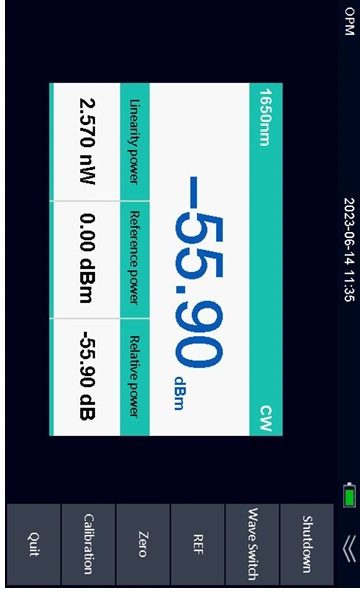
Оптический измеритель мощности
Включить оптический измеритель мощности
Как только вы войдете в эту функцию, включится оптический измеритель мощности. .
Изменить длину волны
Нажмите кнопку [RIGHT], чтобы выбрать меню «Волна», затем нажмите кнопку [OK] для изменения
длина волны. Доступные варианты длины волны: 850 нм, 1300 нм, 1310 нм, ,
1490 нм, 1550 нм и 1625 нм. .
Установить REF
Нажмите кнопку [RIGHT], чтобы выбрать меню REF, затем нажмите кнопку [OK], чтобы установить текущее значение
значение оптической мощности относительно эталона. .
Установить ноль
Нажмите кнопку [RIGHT], чтобы выбрать меню «Zero», затем нажмите кнопку [OK], чтобы установить текущее значение
значение оптической мощности до нуля. .
Выйти
Нажмите кнопку [RIGHT], чтобы выбрать меню «Выход», а затем нажмите кнопку [OK], чтобы перейти
Назад на главную страницу
Оптический измеритель мощности
Визуальный дефектоскоп (VFL)
Режим VFL
Визуальный локатор неисправностей поддерживает 2 режима. Один из них — CW, другой — 2 Гц.
Flash. Нажмите кнопку [RIGHT], чтобы выбрать режим CW, затем нажмите [OK], чтобы включить режим CW
режим. Нажмите кнопку [RIGHT], чтобы выбрать меню «2 Гц», затем нажмите [OK], чтобы включить
в режиме мигания с частотой 2 Гц.
Отключить функцию визуальной локализации неисправностей
Если вы собираетесь отключить функцию визуального локатора неисправностей, выберите
Меню запуска с помощью кнопки [RIGHT]. Нажмите [OK], чтобы отключить визуальный сигнал неисправности
локатор. После выключения значок лазера в центре экрана изменится на
серый. Как только лазерный источник будет включен, цвет снова станет красным. .
Выйти
Нажмите кнопку [RIGHT], чтобы выбрать меню «Выход», а затем нажмите кнопку [OK], чтобы перейти
Назад на главную страницу. .
Предупреждение:
Не смотрите на отверстие для источника света. .
Лазерный луч невидим, но он опасен для человека. .
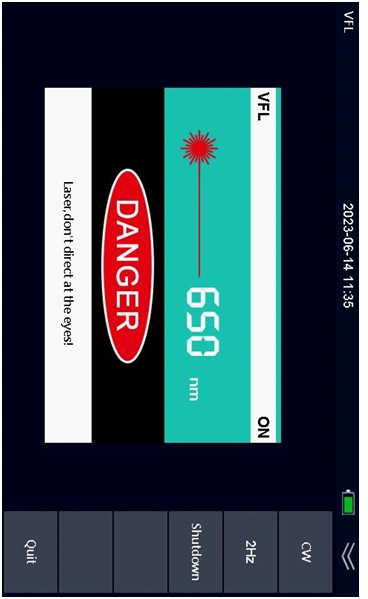
Визуальный дефектоскоп (VFL)
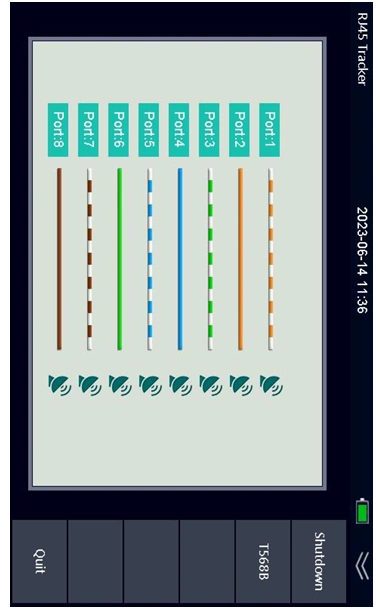
Проверка кабеля RJ45
Включить проверку кабеля RJ45
После входа в функцию тестирования разъема RJ45 выберите меню «Пуск» с помощью кнопки [LEFT]
кнопку и кнопку [RIGHT]. Нажмите [OK], чтобы включить проверку разъема RJ45
функция .
Проверка последовательности контактов кабеля RJ45
Подключите кабель RJ45 к прибору. В нижней части прибора, ,
Там есть разъем. Извлеките его из прибора и подключите кабель RJ45 к
блок. Последовательность кабелей можно увидеть, проверив номер порта и
Номер светодиода. Нажмите кнопку [RIGHT], чтобы выбрать меню T568B, и нажмите [OK]
кнопка для переключения между стандартами T568B и T568A
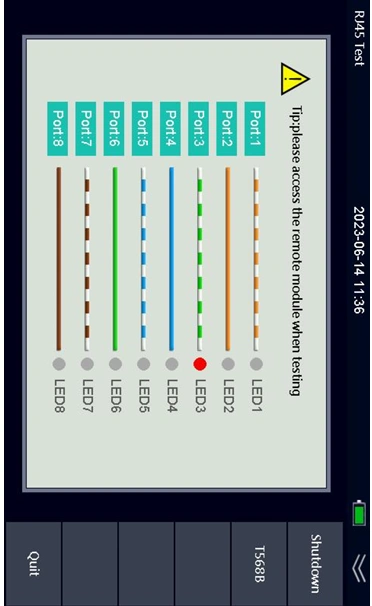
Проверка кабеля RJ45
Отслеживание кабеля RJ45
Нажмите кнопку [ПРАВО], чтобы выбрать меню «Tracker», а затем нажмите кнопку [ОК]. Затем
Прибор будет передавать сигнал по кабелю RJ45. Вы можете найти кабель RJ45
по принимателю сигнала.
Выйти
Нажмите кнопку [RIGHT], чтобы выбрать меню «Выход», а затем нажмите кнопку [OK], чтобы перейти
Назад на главную страницу