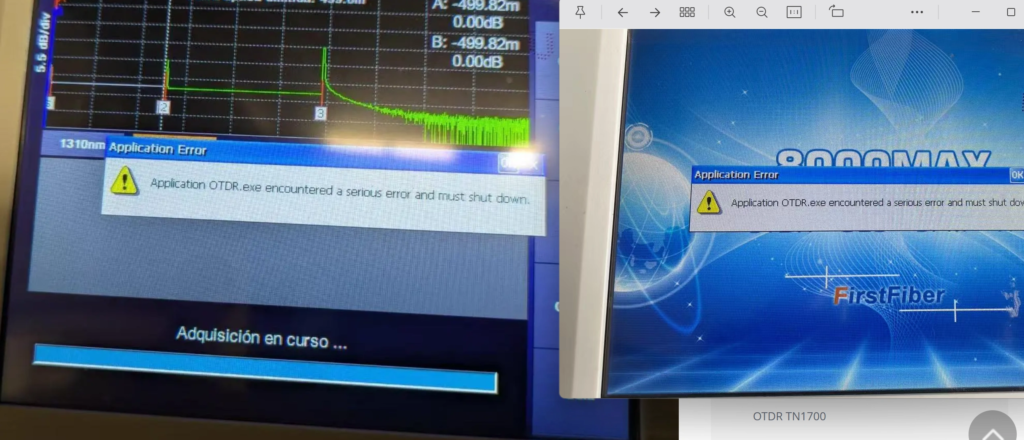
AVIS IMPORTANT : Ce manuel technique est spécialement conçu pour résoudre les problèmes de démarrage au niveau du système rencontrés lors du processus de démarrage de l'OTDR 8000MAX (comme illustré dans Image de droite). Si le problème que vous rencontrez survient lors d'un test ou d'une utilisation effective de l'OTDR (comme illustré dans Photo de gauche), ce manuel est sans objet. Pour toute question relative aux tests, veuillez consulter notre blog dédié au dépannage
https://firstfiber.cn/blog-detail/the-method-to-solve-8000max-otdr-bug-application-otdrexe-encountered-a-serious-error-and-must-shut-down
ou contactez directement notre équipe d'assistance technique à l'adresse suivante : tech@FirstFiber.cn.
Phase 1 : Procédure de mise à jour du système matériel
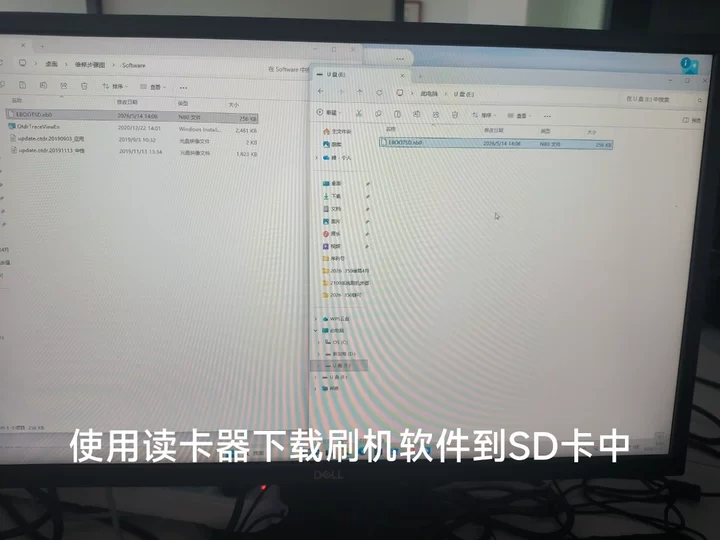
| Conditions préalables et préparation Préparation du micrologiciel : utilisez un lecteur de carte externe pour copier le fichier binaire de mise à jour du système Copiez le fichier EBOOTSD.nb0 dans le répertoire racine d'une carte SD. |
Démontage et mise à jour du firmware, étape par étape
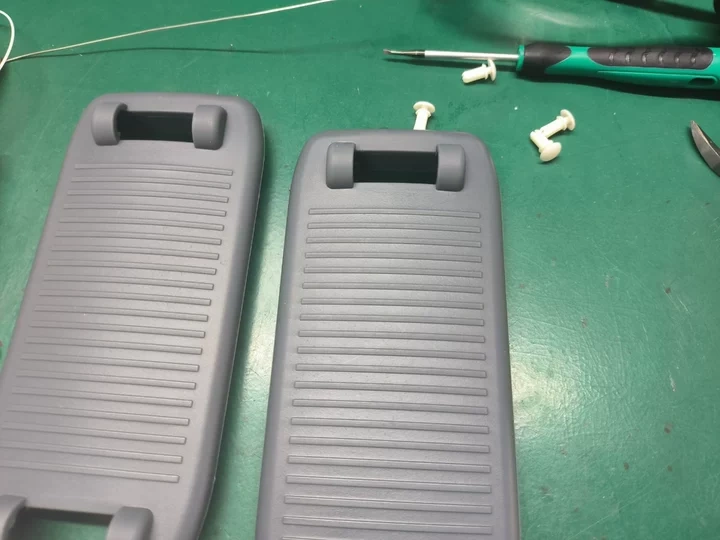
| Étape 1 : Retirez le support de fixation Détachez et retirez avec précaution les colliers/supports de fixation ainsi que toutes les pièces de fixation associées. accessoires. |
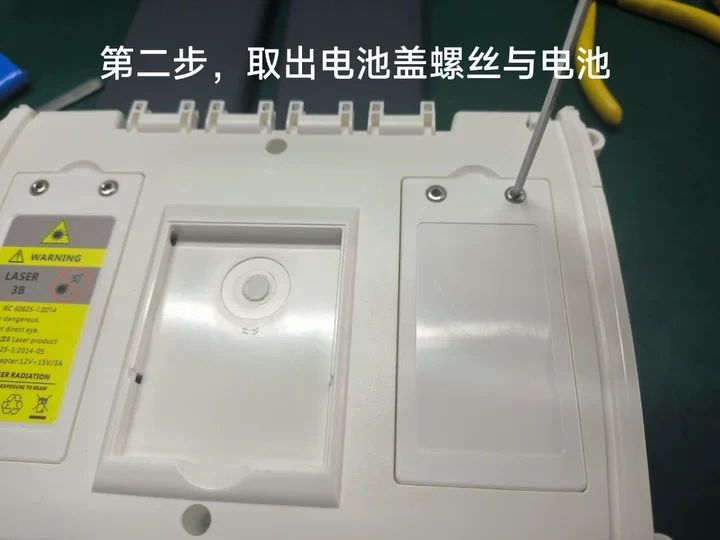
Étape 2 : Retirez le compartiment à piles
Dévissez le couvercle du compartiment à piles, retirez la plaque de protection, puis retirez la pile en prenant toutes les précautions nécessaires.
paquet.
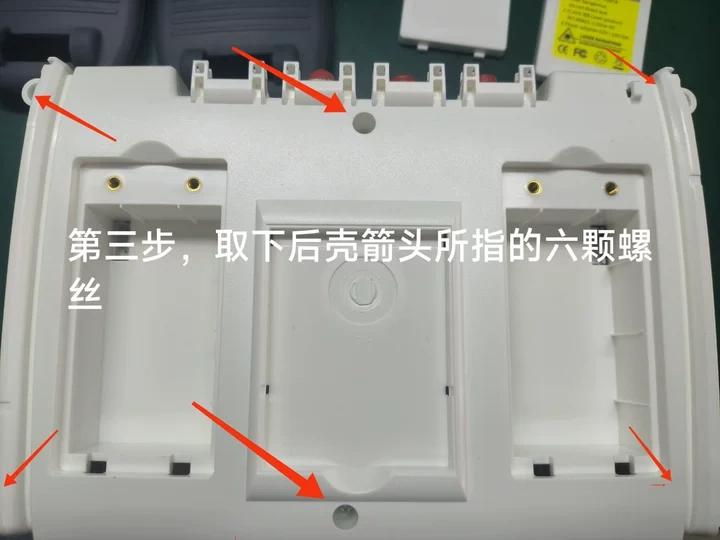
Étape 3 : Détachez le boîtier arrière
Repérez et retirez les six vis indiquées par les flèches sur le capot arrière. Séparez délicatement le capot et soulevez-le pour le retirer.
le boîtier arrière de l'appareil.
Étape 4 : Insérez la carte SD flashée
Insérez la carte SD préparée, sur laquelle est enregistré le fichier de mise à jour du système EBOOTSD.nb0, dans le lecteur SD de l'appareil.
emplacement pour carte.
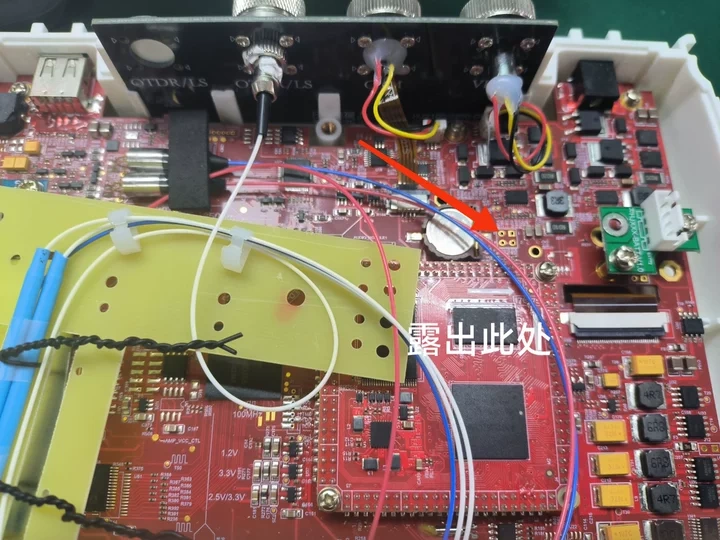
Étape 5 : Mettre à nu le port de programmation
Dévissez et retirez les deux vis de fixation indiquées par les flèches afin de mettre à nu le système interne.
Interface du port de mise à jour/programmation sur la carte électronique.
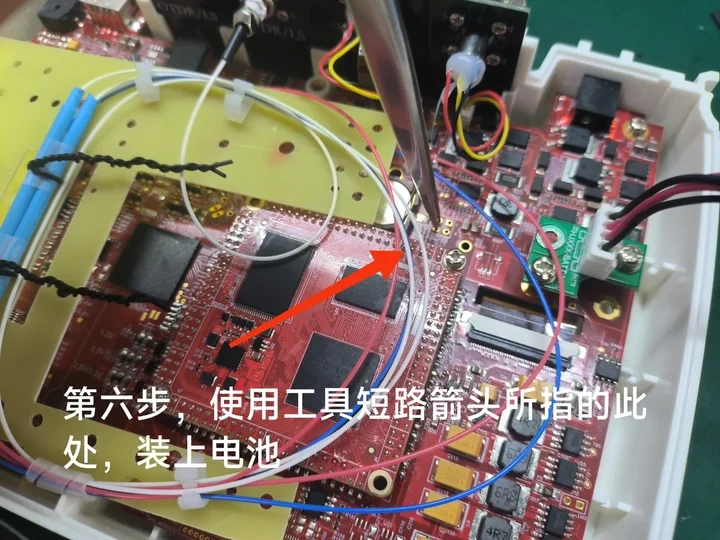
Étape 6 : Mettre les broches de programmation en court-circuit
Utilisez un outil conducteur adapté (tel qu'une pince de précision) pour court-circuiter la zone désignée
programmez les trous indiqués par la flèche, puis réinsérez temporairement la batterie pour alimenter l'appareil
pouvoir.
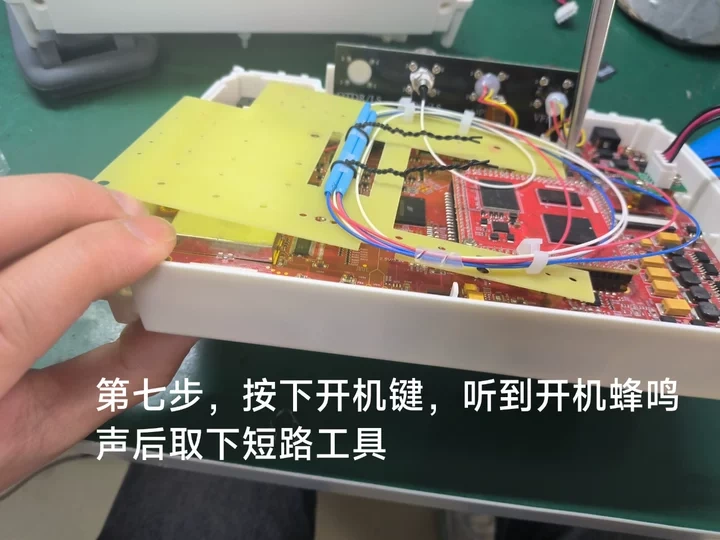
Étape 7 : Lancer le processus de flashage
Appuyez sur le bouton d'alimentation et maintenez-le enfoncé. Dès que vous entendez l'appareil émettre son bip de démarrage,
Retirez immédiatement l'outil de court-circuit. L'écran affichera l'invite d'initialisation du système : “ Mise à jour du système, veuillez patienter… ”.
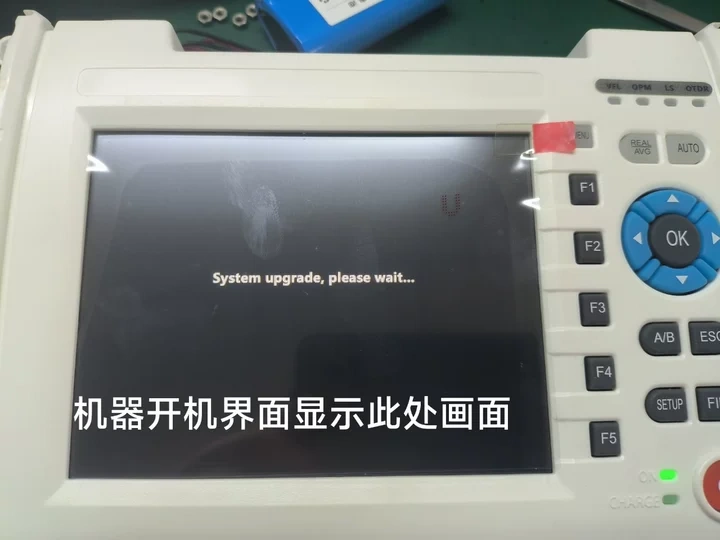
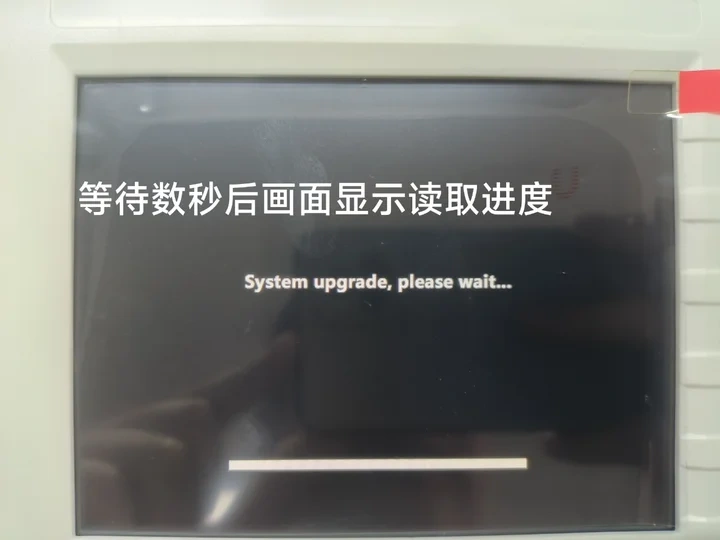
Étape 8 : État d'avancement de la transmission des données
Au bout de quelques secondes, une barre de progression s'affichera à l'écran, indiquant que le système
La lecture des données du micrologiciel à partir de la carte SD s'effectue correctement.
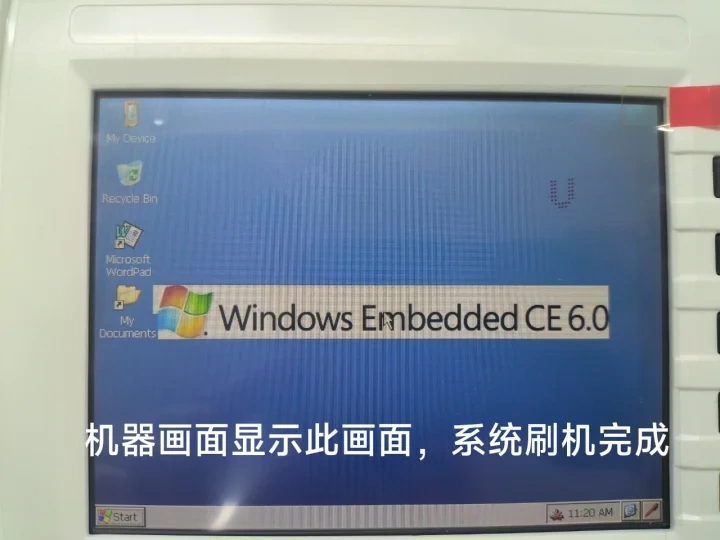
Étape 9 : État d'avancement de la mise à jour du firmware
Dès que la barre de progression atteindra 100%, l'appareil démarrera automatiquement sous Windows Embedded
Interface du bureau CE 6.0, confirmant la réussite de l'opération de flashage.
Remarque après le flashage : Une fois la vérification du système réussie, remontez tous les modules matériels en
en suivant les étapes de démontage dans l'ordre inverse.
Phase 2 : Mise à jour du logiciel système sur l'appareil
| Suivez les étapes ci-dessous pour initialiser et configurer l'environnement logiciel de base sous Windows CE |
Mise à jour du logiciel système, étape par étape
| Étape 1 : Accéder au stockage des fichiers des périphériques Sur le bureau de l'écran d'accueil de Windows CE, double-cliquez pour ouvrir le répertoire racine du dossier de stockage étiqueté “ Mon appareil ”. |
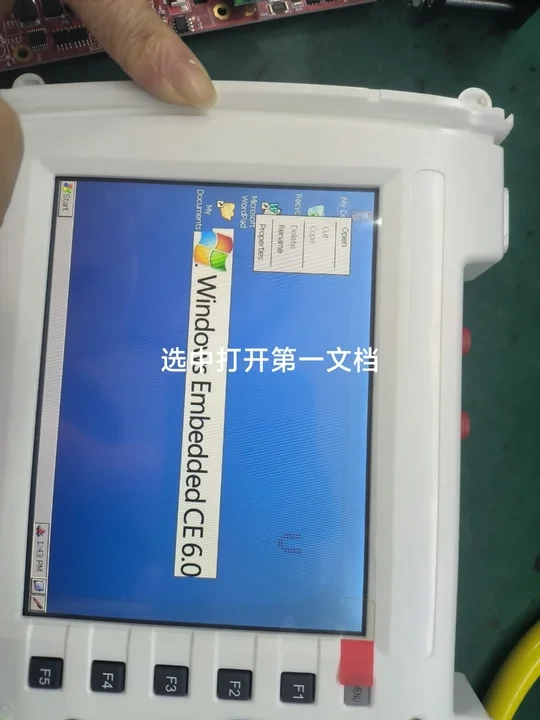
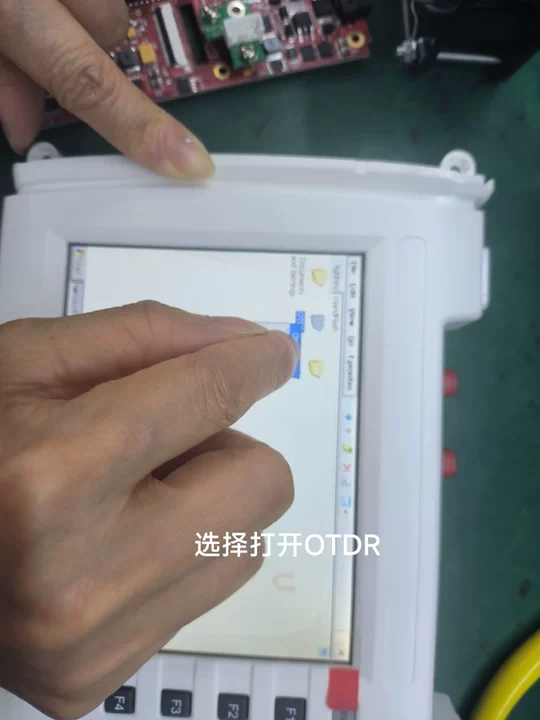
Étape 2 : Ouvrez le répertoire OTDR cible
Recherchez et ouvrez le répertoire de stockage dédié à l'application, nommé “ OTDR ”.
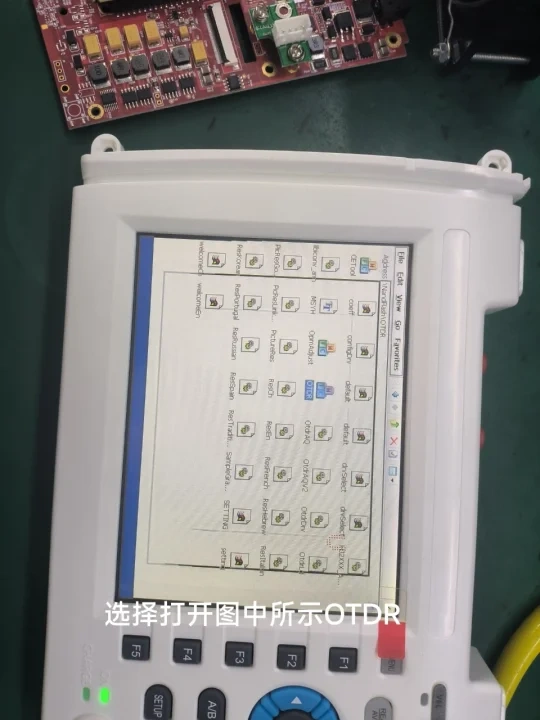
Étape 3 : Lancer le noyau logiciel de l'OTDR
Double-cliquez sur l'icône du fichier binaire exécutable principal dans le répertoire pour lancer le OTDR application logicielle.
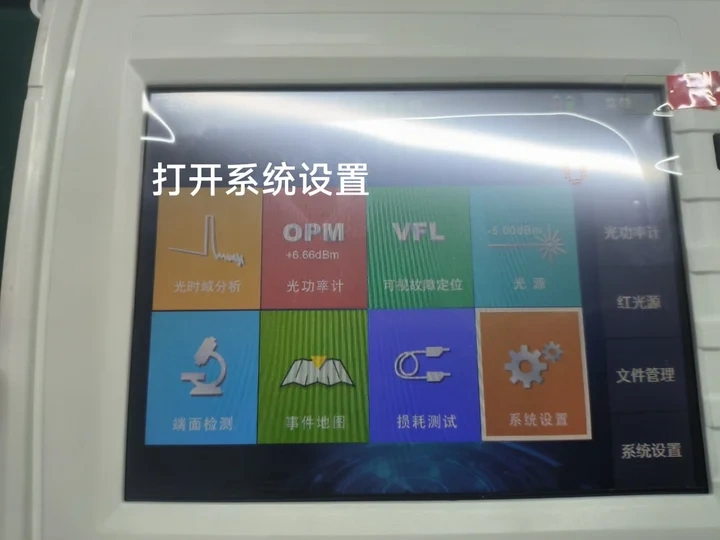
Étape 4 : Accéder au menu des paramètres système
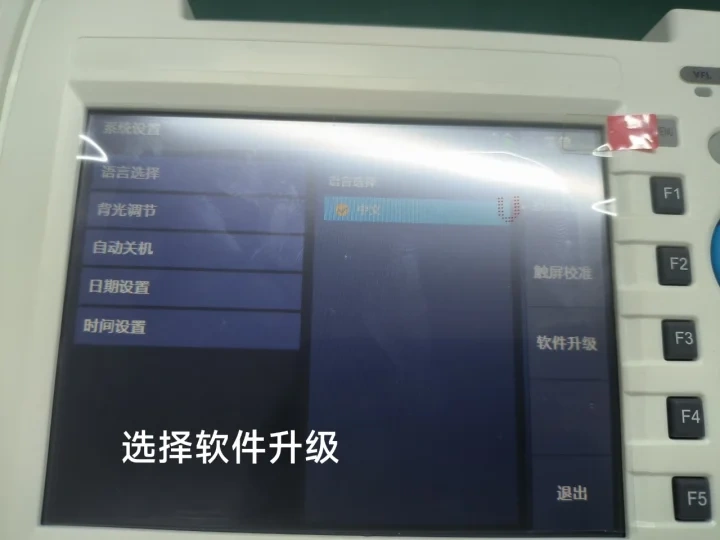
Depuis l'interface principale du logiciel, accédez à et ouvrez le “ Paramètres système ” panneau.
Étape 5 : Effectuer la mise à jour du micrologiciel et du logiciel
Appuyez sur le “ Mise à jour ” configuration des boutons pour déployer et finaliser les mises à jour du système.