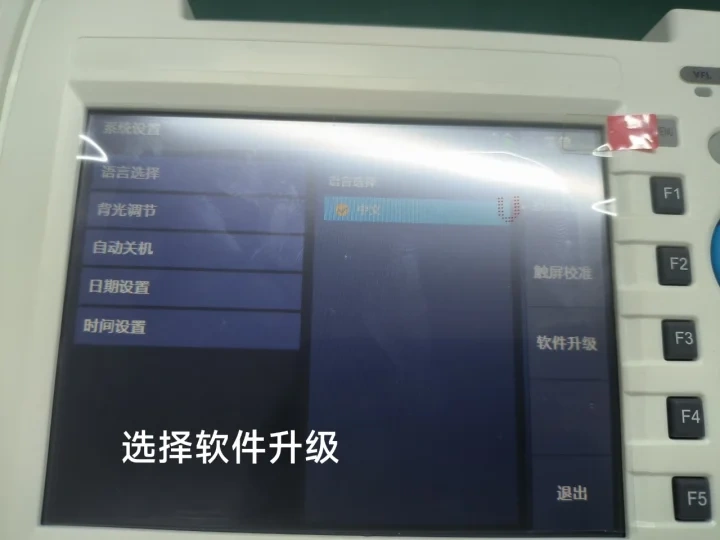
AVISO IMPORTANTE: Este manual técnico está diseñado específicamente para resolver los fallos de arranque a nivel del sistema que se producen durante el proceso de puesta en marcha del OTDR 8000MAX (tal y como se muestra en Imagen de la derecha). Si el problema que está experimentando se produce durante una prueba o el funcionamiento real del OTDR (tal y como se muestra en Imagen de la izquierda), este manual es no procede. Para cuestiones relacionadas con las pruebas, consulta nuestro blog específico sobre resolución de problemas
https://firstfiber.cn/blog-detail/the-method-to-solve-8000max-otdr-bug-application-otdrexe-encountered-a-serious-error-and-must-shut-down
o ponte en contacto directamente con nuestro equipo de asistencia técnica en tech@FirstFiber.cn.
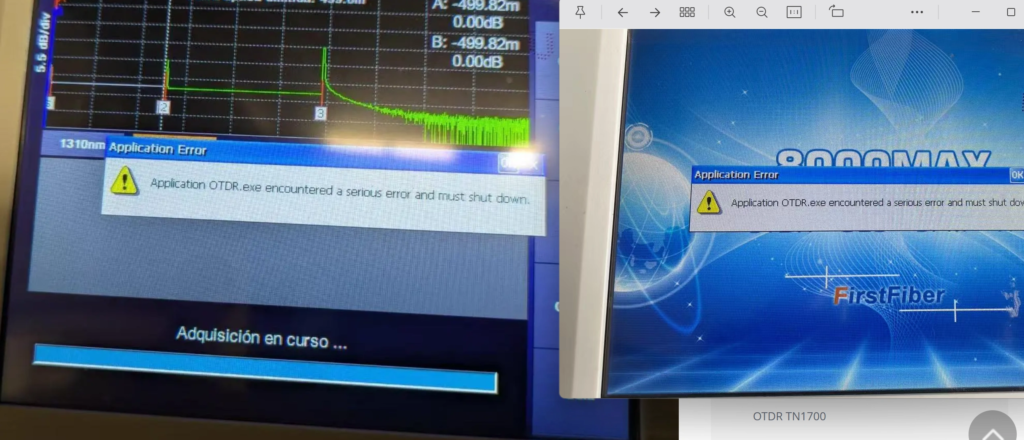
Fase 1: Procedimiento de actualización del sistema de hardware
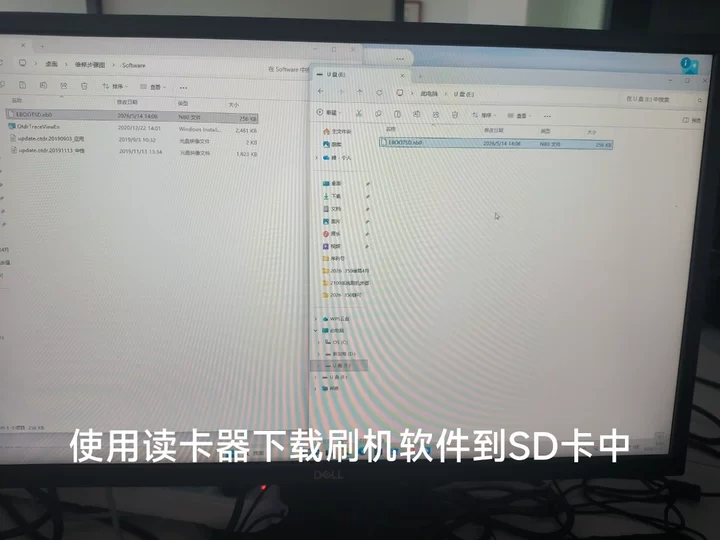
| Requisitos previos y preparación Preparación del firmware: utiliza un lector de tarjetas externo para copiar el archivo binario de actualización del sistema. Copia el archivo EBOOTSD.nb0 en el directorio raíz de una tarjeta SD. |
Desmontaje y actualización del firmware paso a paso
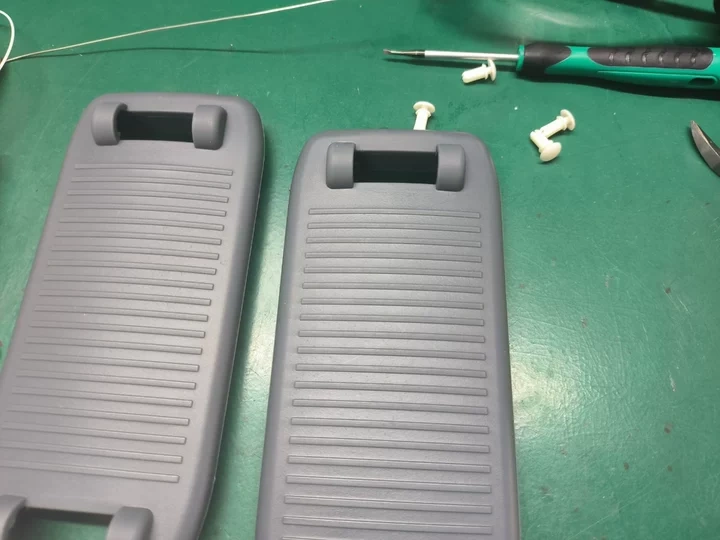
| Paso 1: Retira el soporte de fijación Desmonta y retira con cuidado las abrazaderas o soportes de fijación, junto con los elementos de sujeción correspondientes. accesorios. |
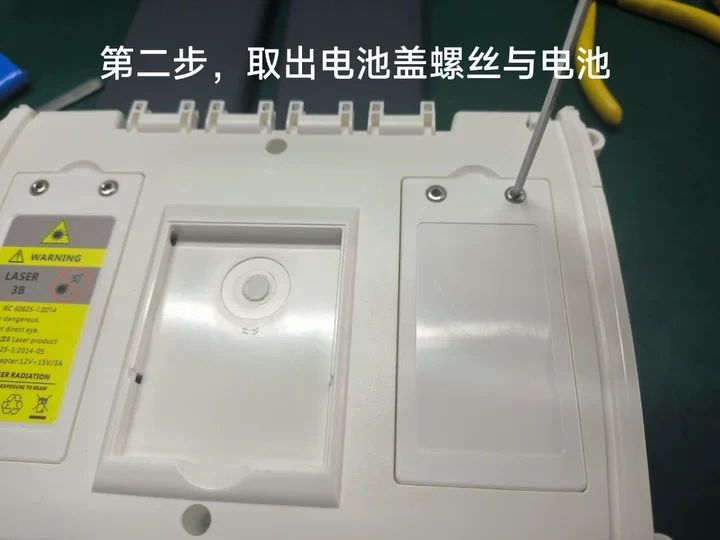
Paso 2: Retira el compartimento de las pilas
Desatornilla la tapa del compartimento de la pila, retira la placa protectora y extrae la pila con cuidado.
paquete.
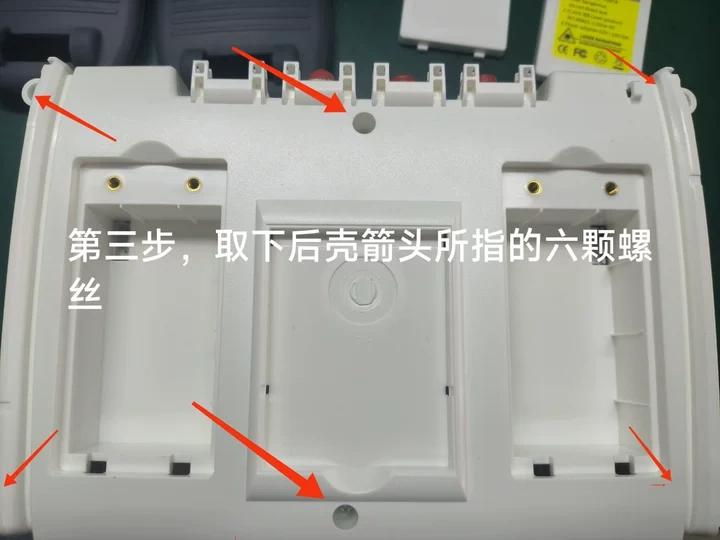
Paso 3: Desmontar la carcasa trasera
Localiza y retira los seis tornillos señalados por las flechas en la tapa trasera. Sepáralos con cuidado y retíralos.
la carcasa trasera del dispositivo.
Paso 4: Inserta la tarjeta SD con el firmware
Inserta la tarjeta SD preparada, que contiene el archivo de actualización del sistema EBOOTSD.nb0, en la ranura SD del dispositivo.
ranura para tarjetas.
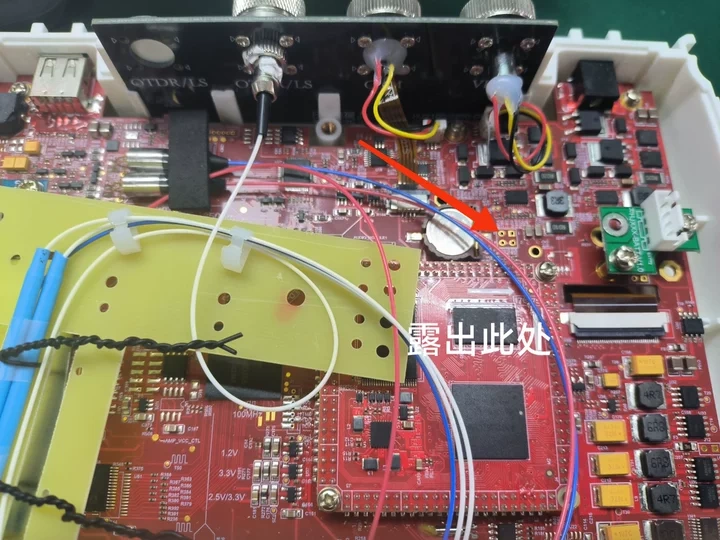
Paso 5: Dejar al descubierto el puerto de programación
Desatornilla y retira los dos tornillos de fijación señalados por las flechas para dejar al descubierto el sistema interno.
Interfaz del puerto de actualización/programación en la placa de circuito.
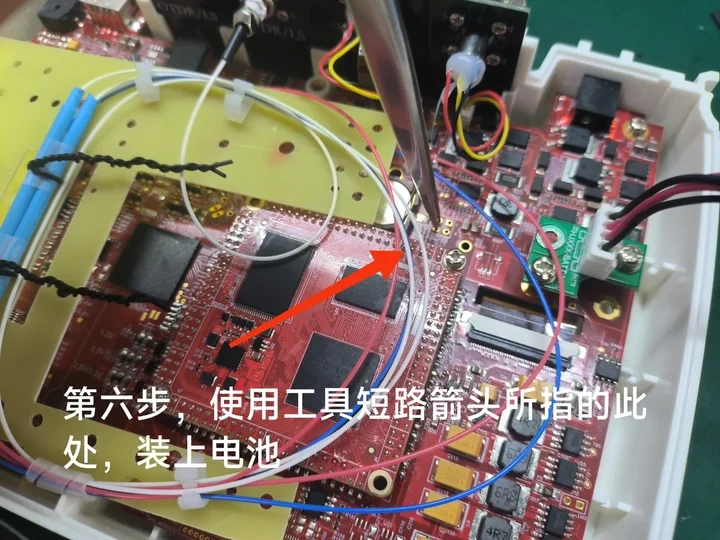
Paso 6: Cortocircuitar los pines de programación
Utiliza una herramienta conductora adecuada (como unas pinzas de precisión) para provocar un cortocircuito en el punto indicado
programa los orificios indicados por la flecha y, a continuación, vuelve a colocar temporalmente la batería para suministrar
poder.
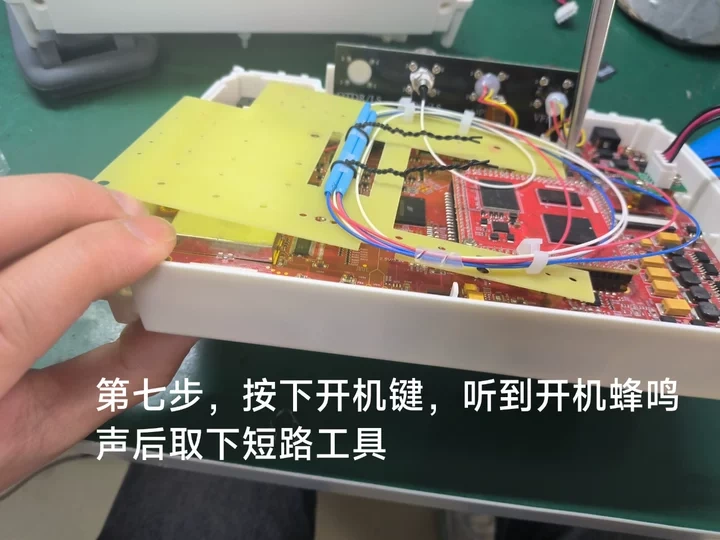
Paso 7: Iniciar el proceso de flasheo
Mantén pulsado el botón de encendido. En cuanto oigas que el dispositivo emite el pitido de encendido,
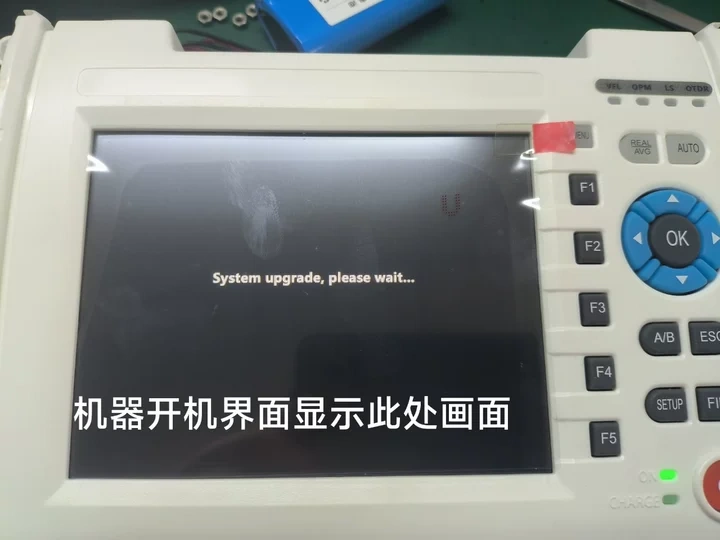
Retira inmediatamente la herramienta de cortocircuito. En la pantalla aparecerá el mensaje de inicialización del sistema: “Actualización del sistema, por favor, espera…”.
Paso 8: Progreso de la transmisión de datos
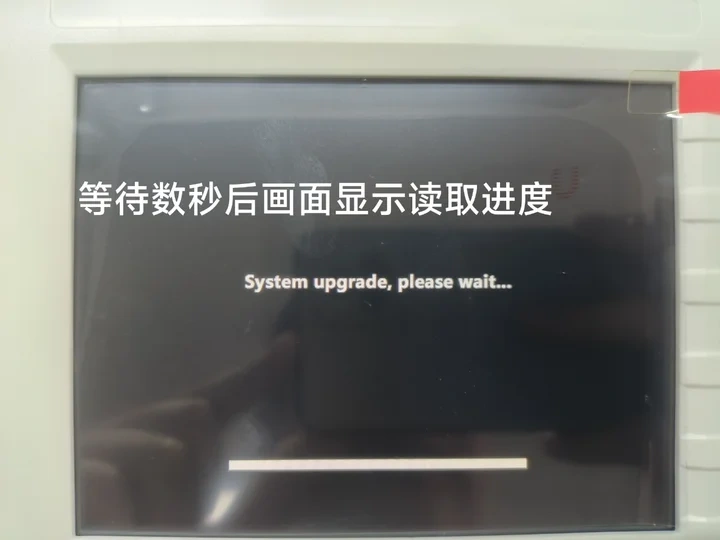
Al cabo de unos segundos, aparecerá en la pantalla una barra de progreso que indica que el sistema
Los datos del firmware se están leyendo correctamente desde la tarjeta SD.
Paso 9: Estado de finalización de la actualización
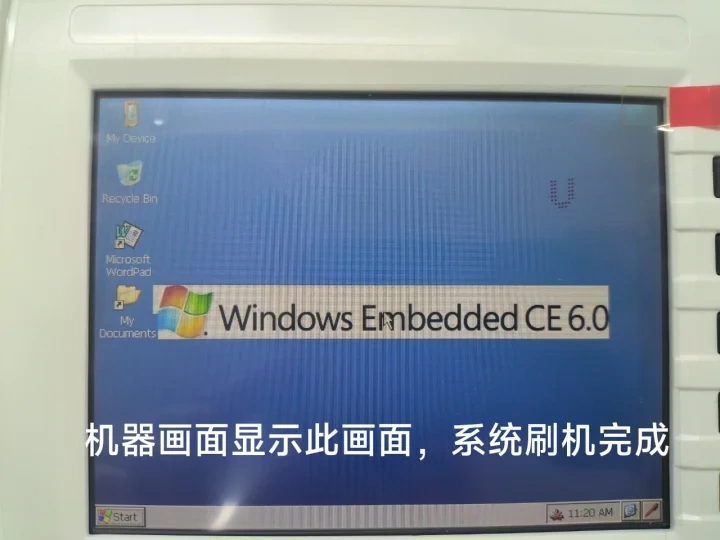
Cuando la barra de progreso alcance el 100%, el dispositivo se iniciará automáticamente en Windows Embedded
Diseño de escritorio de CE 6.0, lo que confirma que la operación de flasheo se ha realizado correctamente.
Nota tras la actualización: Una vez que la verificación del sistema se haya realizado con éxito, vuelva a montar todos los módulos de hardware de la siguiente manera:
siguiendo los pasos de desmontaje en orden inverso.
Fase 2: Actualización del software del sistema en el dispositivo
| Sigue los pasos que se indican a continuación para inicializar y configurar el entorno de software básico en Windows CE |
Actualización del software del sistema paso a paso
| Paso 1: Acceder al almacenamiento de archivos de dispositivos En el escritorio de la pantalla de inicio de Windows CE, haz doble clic para abrir el directorio de la carpeta raíz de almacenamiento etiquetado “Mi dispositivo”. |
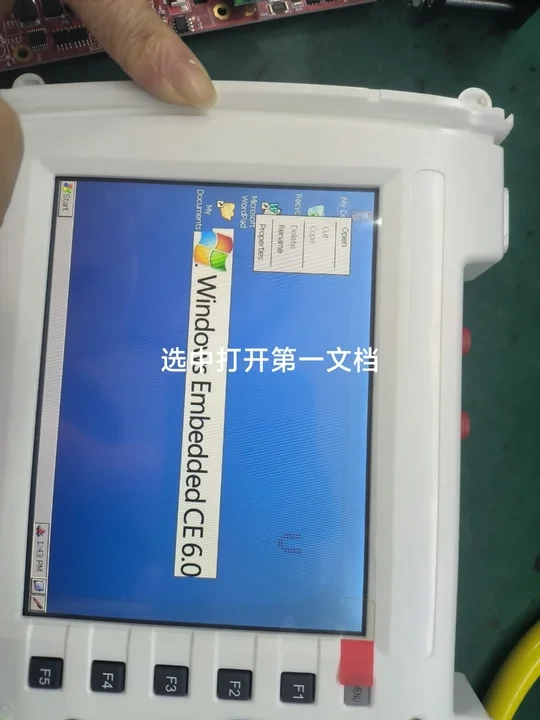
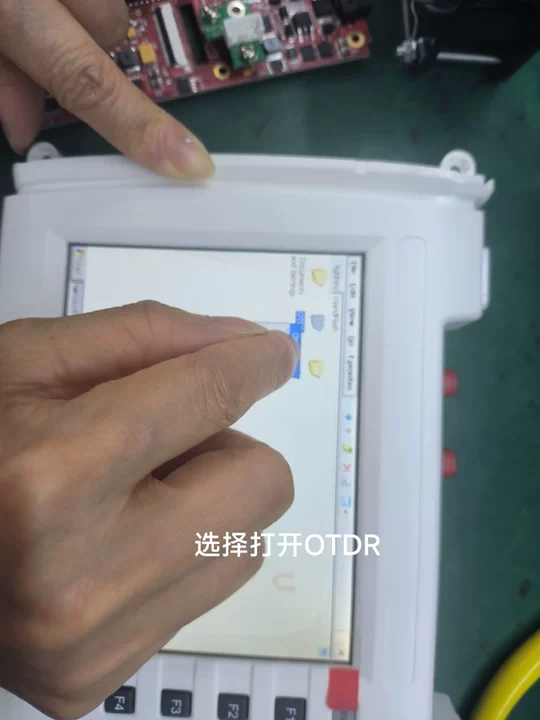
Paso 2: Abre el directorio OTDR de destino
Busca y abre el directorio de almacenamiento de la aplicación, denominado “OTDR”.
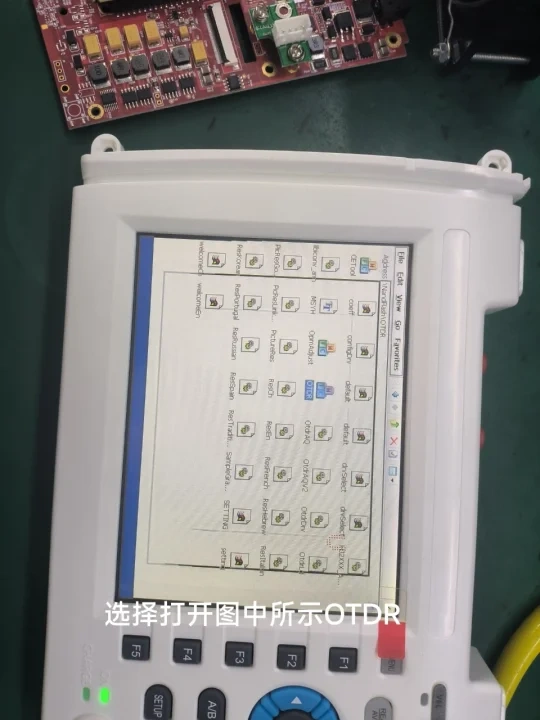
Paso 3: Ejecutar el núcleo del software OTDR
Haz doble clic en el icono del archivo ejecutable principal que hay en el directorio para iniciar el OTDR aplicación de software.
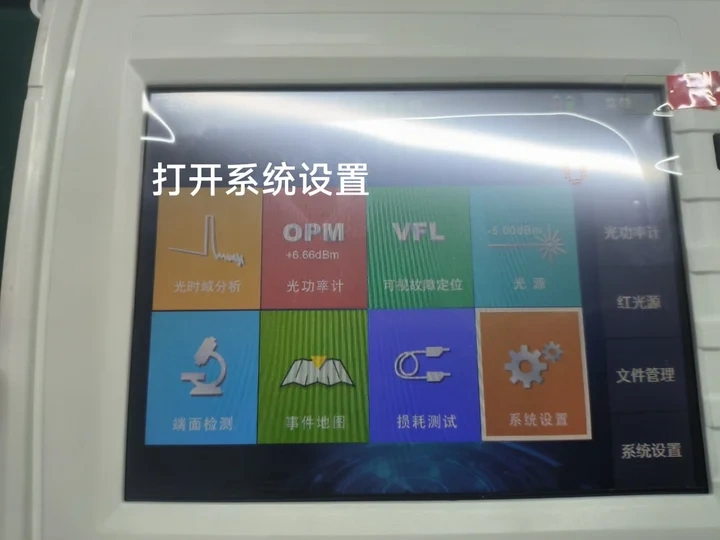
Paso 4: Acceder al menú de configuración del sistema
Desde la interfaz principal del programa, ve a y abre el “Configuración del sistema” panel.
Paso 5: Realizar la actualización del firmware y del software
Pulsa el “Actualizar” Configuración de botones para implementar y finalizar las actualizaciones del sistema.